


Clipfunktionen
In der Miniaturbildvorschau können die Clips über das Menü [Thumbnail] im vollständigen Menü gesteuert oder ihre Eigenschaften überprüft werden.
Menüpunkte für Clipfunktionen
- [Display Clip Properties]
- [Set Clip Flag]
- [Lock/Unlock Clip]
- [Delete Clip]
- [Copy Clip]
- [Copy Sub Clip]
- [Transfer Clip]
- [Transfer Clip (Proxy)]
- [Filter Clips]
- [Customize View]
Anzeigen der Clip-Eigenschaften
Wählen Sie [Thumbnail] – [Display Clip Properties] im vollständigen Menü aus.
Drücken Sie die linke/rechte Taste des Wahlschalters, um zum vorhergehenden/nächsten Clip zu springen.
Sie können auch die Tasten PREV/NEXT verwenden oder auf dem Touch-Bildschirm nach links/rechts ziehen.
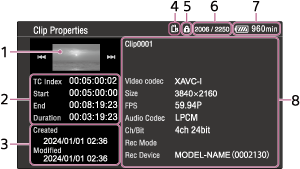
- Bild des aktuellen Clips
-
Zeitcodeanzeige
[TC Index]: Zeitcode des Clips
[Start]: Zeitcode zu Beginn der Aufnahme
[End]: Zeitcode am Ende der Aufnahme
[Duration]: Dauer
- Datum/Uhrzeit der Erstellung und Datum/Uhrzeit der Änderung
- Aktuell ausgewählte Speicherkarte
- Schreibschutzsymbol der Speicherkarte
- Clip-Nummer/Gesamtzahl der Clips
- Akkusymbol
-
Clipinformationen
Clipname/Aufzeichnungsformat/Spezialaufnahmemodus/Name des Speichergeräts/Informationen zur digitalen Signatur
Hinzufügen von Clipkennzeichnungen
Sie können Clips mit Kennzeichnungen (Markierungen [OK]/[NG]/[KP]) versehen, um die Anzeige der Clips daran orientiert zu filtern.
Wählen Sie das Miniaturbild des zu kennzeichnenden Clips aus. Wählen Sie dann die Kennzeichnung mithilfe von [Thumbnail] – [Set Clip Flag] im vollständigen Menü aus.
| Einstellung | hinzugefügte Clipkennzeichnung |
|---|---|
| [Add OK] |

|
| [Add NG] |

|
| [Add KEEP] |

|
Tipp
- Sie können zum Hinzufügen von Clipkennzeichnungen auch eine belegbare Taste verwenden, der die Funktion zur Clipkennzeichnung zugewiesen wurde.
Filtern der Clipanzeige
Wählen Sie im vollständigen Menü die Option [Thumbnail] – [Filter Clips] aus, und wählen Sie einen Clipkennzeichnungstyp, um nur Clips mit dieser Kennzeichnung anzuzeigen.
Um alle Clips anzuzeigen, wählen Sie [All] aus.
Tipp
- Sie können Filter auch mithilfe der Taste DISPLAY durchschalten.
Löschen von Clips
Sie können Clips von einer Speicherkarte löschen.
Wählen Sie [Thumbnail] – [Delete Clip] – [Select Clip]/[All Clips] im vollständigen Menü aus.
[Select Clip]: Der gewählte Clip wird gelöscht. Es können auch mehrere Clips ausgewählt werden.
[All Clips]: Alle angezeigten Clips werden gelöscht.
Kopieren von Clips
Sie können Clips auf eine andere Speicherkarte kopieren.
Clips werden mit gleichem Clipnamen auf die Zielspeicherkarte kopiert.
Wählen Sie [Thumbnail] – [Copy Clip] – [Select Clip]/[All Clips] im vollständigen Menü aus.
[Select Clip]: Der gewählte Clip wird kopiert. Es können auch mehrere Clips ausgewählt werden.
[All Clips]: Alle Clips auf der gleichen Speicherkarte werden auf eine andere Speicherkarte kopiert.
Kopieren von HD-Clips
Sie können im 4K- und HD (Sub)-Aufzeichnungsmodus aufgenommene HD-Clips auf eine andere Karte kopieren.
Clips werden mit gleichem Clipnamen auf die Zielspeicherkarte kopiert.
Wählen Sie [Thumbnail] – [Copy Sub Clip] – [All Clips] im vollständigen Menü aus.
Hinweis
-
Falls beim Kopieren eines Clips bereits ein gleichnamiger Clip auf der Zielspeicherkarte für den Kopiervorgang vorhanden ist, wird der Clip kopiert und mit dem ursprünglichen Namen gefolgt von einer Ziffernendung in Klammern benannt. Die Nummer in Klammern ist der kleinste Wert, der am Ziel noch nicht existiert.
Beispiele:
ABCD0002 → ABCD0002(1)
ABCD0002(1) → ABCD0002(2)
ABCD0005(3) → ABCD0005(4) - Wenn die verbleibende Kapazität der Zielspeicherkarte für den Kopiervorgang nicht ausreicht, wird eine Meldung angezeigt. Ersetzen Sie die Zielspeicherkarte für den Kopiervorgang.
- Beim Kopieren einer Speicherkarte, auf der mehrere Clips aufgezeichnet sind, ist es je nach Nutzungsbedingungen und Speichereigenschaften ggf. nicht möglich, alle Clips zu kopieren, selbst wenn die Kapazitäten der Speicherkarten gleich sind.
Übertragen eines Clips auf einen Server im Internet oder im lokalen Netzwerk
Einzelheiten siehe folgende Themen.
Vorbereitungen für die Dateiübertragung
Auswählen und Übertragen eines Clips
Ändern der in der Miniaturbildanzeige angezeigten Informationen
Sie können ändern, welche Informationen zum Clip bzw. Bild unter einem Miniaturbild angezeigt werden.
Wählen Sie im vollständigen Menü die Option [Thumbnail] – [Customize View] – [Thumbnail Caption] und wählen Sie die anzuzeigenden Informationen.
[Date Time]: Datum und Uhrzeit, zu welcher der Clip erstellt und wann er zuletzt geändert wurde
[Time Code]: Zeitcode
[Duration]: Dauer
[Sequential Number]: Miniaturbildnummer