


Dateien an „C3 Portal“ und „Ci Media Cloud“ übertragen
Sie können mithilfe der Anwendung „Creators' App for Enterprise“ Dateien an die Cloud-Dienste „C3 Portal“ und „Ci Media Cloud“ übertragen.
-
Führen Sie im vollständigen Menü [Network] – [Network Setup] – [Setup for Mobile App] aus.
Es wird ein Bestätigungsbildschirm für Elemente angezeigt, die automatisch aktualisiert werden.
Die folgenden Einstellungen im Menü [Network] werden automatisch ausgewählt.
- [USB Tethering] – [Setting] – [On]
- [USB Tethering] – [Camera Remote Control] – [Enable]
-
Prüfen Sie die Einstellungen und wählen Sie [OK] aus.
Die Konfiguration beginnt.
Es erscheint eine Konfigurationsmeldung.
Sobald die Konfiguration abgeschlossen ist, wird der Bildschirm zur Zugriffsauthentifizierung auf dem LCD-Monitor angezeigt.
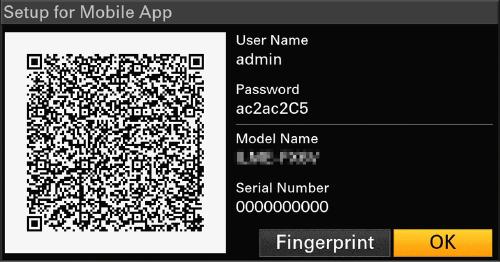
Die folgenden Informationen werden auf dem Bildschirm angezeigt.
Benutzername/Passwort/Fingerabdruck/Modellname der Kamera/Seriennummer
Tipp
- Dieser Bildschirm wird nicht am Videoausgang ausgegeben.
Hinweis
- Achten Sie darauf, dass das Passwort bzw. das QR-Codebild von niemandem betrachtet oder kopiert werden kann.
- Starten Sie die „Creators' App for Enterprise“ auf dem Smartphone und melden Sie sich bei einem Cloud-Dienst an.
- Verbinden Sie ein USB-Kabel mit dem USB-C-Datenkommunikationsanschluss des Geräts und schließen Sie dann das Smartphone an.
-
Aktivieren Sie die USB-Tethering-Funktion am Smartphone.
Einzelheiten entnehmen Sie der Bedienungsanleitung zum Smartphone.
-
Folgen Sie den Anweisungen auf dem Bildschirm von „Creators' App for Enterprise“ und scannen Sie den auf dem LCD-Monitor des Geräts angezeigten QR-Code.
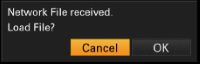
Die Einrichtungsinformationen zur Dateiübertragung werden vom Smartphone an das Gerät gesandt und der folgende Bildschirm wird am Gerät angezeigt.
-
Wählen Sie [OK] aus.
Die Einrichtungsinformationen werden geladen.
Sobald die Einrichtung erfolgreich geladen wurde, wird eine Meldung angezeigt.
Hinweis
- „Creators' App for Enterprise“ überschreibt die Einstellung [Network] – [File Transfer] des Geräts.
- [Root Certificate] kann nicht automatisch festgelegt werden. Nehmen Sie die Konfiguration manuell vor.
Original-Clips übertragen
Nehmen Sie die Einstellung mithilfe des Statusbildschirms [File Transfer] vor oder stellen Sie [Network] – [File Transfer] – [Auto Upload] im vollständigen Menü auf [On], um die automatische Übertragung von Original-Clips zu aktivieren.
Immer wenn eine Aufnahme beendet wird, wird der Clip an den mit dem Konto Ihres ausgewählten Cloud-Dienstes verbundenen Speicherort übertragen.
Proxy-Clips übertragen
Nehmen Sie die Einstellung mithilfe des Statusbildschirms [File Transfer] vor oder stellen Sie [Network] – [File Transfer] – [Auto Upload (Proxy)] im vollständigen Menü auf [On], um die automatische Übertragung von Proxy-Clips zu aktivieren.
Immer wenn eine Aufnahme beendet wird, wird der Clip an den mit dem Konto Ihres ausgewählten Cloud-Dienstes verbundenen Speicherort übertragen.
Tipp
- Die vom Gerät übertragenen Dateien werden in der „Creators' App for Enterprise“ gepuffert und dann an „C3 Portal“ oder „Ci Media Cloud“ übertragen. Die Statusanzeige zur Dateiübertragung am Gerät zeigt den Status der Übertragung an die „Creators' App for Enterprise“ an.
- Wenn die Dateiübertragung vom Gerät an die „Creators' App for Enterprise“ abgeschlossen ist, können Sie das Gerät ausschalten. Beachten Sie jedoch, dass die Dateiübertragung vom Smartphone ggf. fortläuft. Beachten Sie die verbleibende Akkuladung des Smartphones.
- Sie können beliebige Clips an „C3 Portal“ und „Ci Media Cloud“ übertragen. Einzelheiten siehe folgendes Thema.
Auswählen und Übertragen eines Clips - Sie können in „C3 Portal“ gespeicherte 3D LUT-Dateien in das Gerät importieren.
- Sie können eine vom Gerät erstellte All-Datei in „C3 Portal“ speichern und sie dann von „C3 Portal“ laden.
Andere Funktionen, die „C3 Portal“ verwenden
Verwalten von 3D LUT-Dateien
Sie können in „C3 Portal“ gespeicherte 3D LUT-Dateien in das Gerät importieren.
Verwalten von All-Dateien
Sie können eine vom Gerät erstellte All-Datei in „C3 Portal“ speichern und eine All-Datei von „C3 Portal“ laden.