


Verbinden mit dem Internet über kabelgebundenes LAN
Sie können die Verbindung mit dem Internet herstellen, indem Sie das Gerät und einen Router über ein LAN-Kabel miteinander verbinden. Sie können das Gerät über einen WLAN-Router mit verschiedenen Mobilgeräten wie z. B. Smartphones verbinden.
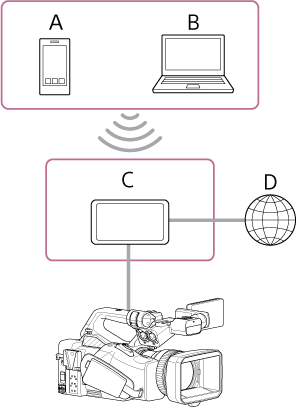
A: Smartphone/Tablet
B: Computer
C: WLAN-Router
D: Internet
- Verbinden Sie den Netzwerkanschluss des Geräts mithilfe eines LAN-Kabels mit einem WLAN-Router.
- Schalten Sie das Gerät ein.
-
Drücken Sie die Taste NETWORK.
Der Statusbildschirm [Network] wird angezeigt.
Tipp
- Sie können auch die Taste MENU drücken und den Bildschirm rollen, um den Status anzuzeigen.
-
Setzen Sie [Wired LAN] – [Setting] auf [Wired LAN].
Hinweis
- Die gleichzeitige Verwendung von WLAN und kabelgebundenem LAN wird nicht vom Gerät unterstützt.
- Das Gerät ist kein Netzwerkgerät (z. B. Router oder Switch/Hub). Es wird dringend empfohlen, dass Sie das Gerät mit einem Netzwerk verbinden, bei dem Sie die Netzwerkeinstellungen geeignet konfigurieren und verwalten können, um sich vor netzwerkbasierten Angriffen wie DoS-Angriffen (Denial of Service) zu schützen.
- Verbinden Sie das Gerät mit dem Netzwerk über einen Router, der geeignet konfiguriert ist und verwaltet wird, oder verbinden Sie das Gerät mit einem LAN-Anschluss, der über die gleichen Eigenschaften verfügt. Andernfalls können Sicherheitsprobleme auftreten. Bei ordnungsgemäßer Konfiguration bieten Router ausreichenden Schutz vor DoS-Angriffen oder Funktionsverlust bei Geräten im Netzwerk. Falls Sie ungewöhnliche Aktivitäten bemerken, trennen Sie die Kamera umgehend vom Netzwerk.
-
Konfigurieren Sie je nach Bedarf die folgenden Einstellungen mithilfe von [Network] – [Wired LAN] – [Detail Settings] im vollständigen Menü und wählen Sie [Set] aus.
Konfigurationsmenüpunkt Beschreibung [DHCP] Legen Sie die DHCP-Einstellung fest. Wenn Sie die Option auf [On] setzen, wird die IP-Adresse dem Gerät automatisch zugewiesen.
Wenn Sie dem Gerät die IP-Adresse manuell zuweisen möchten, stellen Sie [Off] ein.[IP Address] Geben Sie die IP-Adresse des Geräts ein.
Diese Einstellung steht nur zur Verfügung, wenn [DHCP] auf [Off] eingestellt ist.Hinweis
- Verwenden Sie die Tasten ▲/▼, um eine Adresse im Bereich von 0.0.0.0 bis 255.255.255.255 für jedes Segment einzugeben.
[Subnet Mask] Geben Sie die Subnetzmaske des Geräts ein.
Diese Einstellung steht nur zur Verfügung, wenn [DHCP] auf [Off] eingestellt ist.Hinweis
- Verwenden Sie die Tasten ▲/▼, um eine Adresse im Bereich von 0.0.0.0 bis 255.255.255.255 für jedes Segment einzugeben.
[Gateway] Geben Sie die Adresse des Gateway ein.
Diese Einstellung steht nur zur Verfügung, wenn [DHCP] auf [Off] eingestellt ist.Hinweis
- Verwenden Sie die Tasten ▲/▼, um eine Adresse im Bereich von 0.0.0.0 bis 255.255.255.255 für jedes Segment einzugeben.
[DNS Auto] Legen Sie fest, ob DNS automatisch abgerufen wird. Wenn Sie [On] einstellen, wird die DNS-Serveradresse automatisch abgerufen.
Diese Einstellung steht nur zur Verfügung, wenn [DHCP] auf [On] eingestellt ist.[Primary DNS Server] Geben Sie die Adresse des primären DNS-Servers ein.
Diese Einstellung steht nur zur Verfügung, wenn [DNS Auto] auf [Off] eingestellt ist.Hinweis
- Verwenden Sie die Tasten ▲/▼, um eine Adresse im Bereich von 0.0.0.0 bis 255.255.255.255 für jedes Segment einzugeben.
[Secondary DNS Server] Geben Sie die Adresse des sekundären DNS-Servers ein.
Diese Einstellung steht nur zur Verfügung, wenn [DNS Auto] auf [Off] eingestellt ist.Hinweis
- Verwenden Sie die Tasten ▲/▼, um eine Adresse im Bereich von 0.0.0.0 bis 255.255.255.255 für jedes Segment einzugeben.
Sie können den Betriebsstatus in der Spalte [Status] des Statusbildschirms [Network] überprüfen.
| Statusanzeige | Mögliche Ursache | Lösung |
|---|---|---|
| [Non Active] | (bei Statusübergang) | Verarbeitung läuft. Warten Sie einen Moment. |
| [Disconnected] |
|
Prüfen Sie folgende Punkte:
|
| [Connecting] |
|
Falls nach einer kurzen Wartezeit keine Änderung erfolgt, prüfen Sie, ob der DHCP-Server des Netzwerks aktiviert ist. Falls kein DHCP-Server vorhanden ist, legen Sie die IP-Adresse manuell fest. |
| [Connected] | (Normalbetrieb) | Das Gerät funktioniert normal. |
| [IP Address Error] | Im Netzwerk befinden sich Geräte, denen die gleiche IP-Adresse zugewiesen wurde. | Es herrscht ein IP-Adresskonflikt. Prüfen Sie die Netzwerkeinstellungen. |
Tipp
- Um „Monitor & Control“ oder das „Camera Remote SDK“ zur Steuerung des Geräts von einem externen Gerät aus zu verwenden, stellen Sie [Wired LAN] – [Remote] im Statusbildschirm [Network] auf [Enable].
- Drücken Sie die Taste [Show Authentication] im Statusbildschirm [Network], um die Authentifizierungsdaten zur Verbindungsaufnahme mit dem Gerät anzuzeigen. Achten Sie darauf, dass der Bildschirm bzw. das QR-Codebild von niemandem betrachtet oder kopiert werden kann.
Hinweis
- Wählen Sie nach dem Ändern der Verbindungseinstellungen stets [Set] aus. Falls Sie [Set] nicht auswählen, werden die Einstellungen nicht übernommen.