


카메라 연결 시 액세스 인증(PXW-Z300 / PXW-Z200 / HXR-NX800 / ILME-FX5 / ILME-FX6 / MPC-2610)
처음 연결할 때 카메라와 암호화된 통신을 하기 위해서는 액세스 인증 설정이 필요합니다. 연결하려는 카메라를 누르면 다음 액세스 인증 화면에서 사용자 이름과 비밀번호를 입력하거나 QR 코드를 스캔하라는 메시지가 표시됩니다.
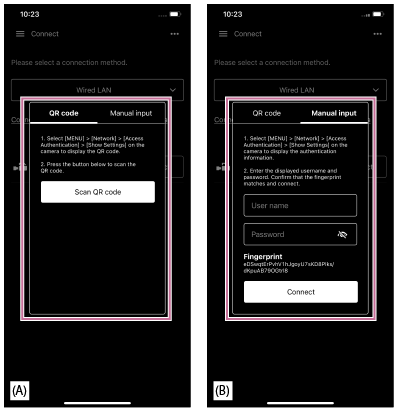
(A) QR 코드를 사용한 액세스 인증 화면
(B) 사용자 이름 및 비밀번호를 사용한 액세스 인증 화면
-
다음 절차 중 하나를 사용하여 액세스 인증을 수행하십시오.
QR 코드를 사용한 액세스 인증(권장)
- 액세스 인증 화면에서 [QR code]를 누릅니다.
- [Scan QR code]를 누릅니다.
- 제어 장치의 카메라를 이용하여 카메라 메뉴 화면에 표시된 QR 코드를 스캔합니다.
- ILME-FX6: [Network] – [Access Authentication] – [Show Settings] 화면
- PXW-Z300 / PXW-Z200 / HXR-NX800 / MPC-2610: [Network] – [Network Setup] – [Show Authentication] 화면
사용자 이름 및 비밀번호를 사용한 액세스 인증
- 액세스 인증 화면에서 [Manual input]을 누릅니다.
- 사용자 이름을 설정합니다.
- ILME-FX6: [Network] – [Access Authentication] – [User Name]
- PXW-Z300 / PXW-Z200 / HXR-NX800 / MPC-2610: [Network] – [Network Setup] – [User Name]
- 자동으로 새 비밀번호를 생성합니다.
- ILME-FX6: [Network] – [Access Authentication] – [Generate Password]
- PXW-Z300 / PXW-Z200 / HXR-NX800 / MPC-2610: [Network] – [Network Setup] – [Generate Password]
- [Network] – [Access Authentication] – [Show Settings]을 선택합니다.
- 사용자 이름과 비밀번호를 표시합니다.
- 액세스 인증을 위한 사용자 이름과 비밀번호를 입력하고 [Connect]를 누릅니다.
지문이 연결하려는 카메라의 지문과 일치하는지 확인합니다.
-
카메라와의 연결 상태를 확인합니다.
힌트
- 이 설정은 처음 연결할 때만 필요합니다. 이후 앱은 인증을 위해 캐시된 사용자 이름과 비밀번호를 사용하므로 액세스 인증이 더 이상 필요하지 않습니다.
TP1001803997
