


촬영 보조 기능
[Monitoring] 화면에서 [TOOL]을 눌러 촬영 보조 기능을 활성화/비활성화 할 수 있습니다. 기능에 따라 설정을 변경할 수도 있습니다. 그러나 일부 기능은 동시에 활성화할 수 없습니다.
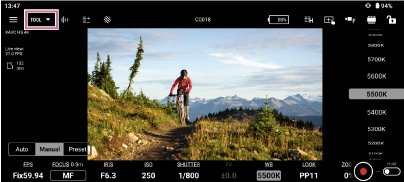
일반 작업
 (오른쪽 상단부터 크기 조정) /
 (오른쪽 하단부터 크기 조정): 드래그하여 창 크기를 조정합니다.
 (이동): 드래그하여 창을 이동합니다.
촬영 보조 기능 설명
- [Focus map]
비디오를 촬영할 때 어느 부분에 초점이 맞고 어느 부분에 초점이 맞지 않는지 지도를 통해 시각적으로 표시됩니다. 초점이 맞춰진 영역 뒤의 영역(후면 보케)은 시원한 색(A)으로 표시되고 초점이 맞춰진 영역 앞의 영역(전면 보케)은 따뜻한 색(B)으로 표시됩니다. 초점이 맞춰진 영역은 점선으로 표시됩니다. 점선 표시는 실제 비디오에 녹화되지 않습니다.

 (설정): 투명도를 0%~100% 범위에서 사용자 지정할 수 있습니다.
이 기능을 사용할 때 각 색상은 거리에 해당하며 화면에 표시된 피사체의 위치까지의 거리를 알려주는 수단으로 초점 막대 옆에 표시됩니다.
다음과 같은 경우에는 이 기능을 사용할 수 없습니다. 이 경우 화면에
 (주의 표시)가 표시됩니다.
- 화면에 카메라 클립의 재생을 표시하고 제어하는 경우
- 150 fps 이상의 프레임 속도를 사용하는 경우
- 6 fps 이하의 프레임 속도를 사용하는 경우(ILME-FX6만 해당)
- 렌즈가 부착되지 않은 경우
- 위상차 검출 자동 초점을 지원하지 않는 렌즈를 부착한 경우
- 마운트 어댑터가 부착된 경우
- 프레이밍 기능이 활성화된 경우
힌트
- 카메라 및 펌웨어에 따라 사용하지 못할 수도 있습니다. "지원되는 카메라, 연결 방법 및 기능"을 참조하십시오.
- [EL Zone]
S-Log3에서 촬영할 때 라이브 뷰의 노출 정보는 18% 회색을 기준 노출로 하여 1스톱 단위로 표시됩니다.
힌트
-
다음 설정에서 이 기능을 사용할 수 있습니다.
- [Picture profile]의 색상 모드/감마 설정이 [S-Gamut3.Cine/S-Log3] 또는 [S-Gamut3/S-Log3]로 설정된 경우
- [Cine EI], [Cine EI Quick] 또는 [Flexible ISO] 로그 촬영 모드에서 [Display LUT]가 [Off]로 설정된 경우
- 로그 촬영 모드에서 [S-Log3] LUT가 선택되고 [Display LUT]가 [On]으로 설정된 경우(EI 게인이 적용된 EL 영역이 표시됨)
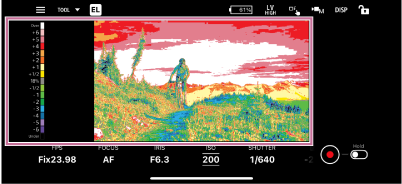
참고 사항
- 이 기능을 사용하려면 라이선스 구매 시 사용한 동일한 Sony 계정으로 로그인해야 합니다. 라이선스에 대한 자세한 내용은 "라이선스 구매"를 참조하십시오.
-
- [False color]
(설정): 색상 팔레트에서 색상 분포 패턴을 선택할 수 있습니다.- [Pattern1 (SDR)]: SDR 촬영에 적합한 색상 분포 패턴
- [Pattern2 (S-Log3)]: S-Log3 촬영에 적합한 색상 분포 패턴
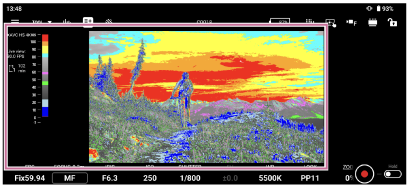
다음 표에는 색상 팔레트 패턴에 대한 사전 설정 값이 제시되어 있습니다.
색상 팔레트 패턴 색상 분포 패턴 [Pattern1 (SDR)] [Pattern2 (S-Log3)] 빨간색 상한 109 96.1 하한 100 93.4 주황색 상한 100 90.6 하한 94 87.7 노란색 상한 94 93.4 하한 84 91.3 청록색 상한 84 46.5 하한 79 43.8 분홍색 상한 59 58 하한 56 54.3 연분홍색 상한 50.8 하한 47.8 녹색 상한 48 42.2 하한 43 38.9 하늘색 상한 23 34.4 하한 13 24.6 파란색 상한 13 5.6 하한 1 3.5 보라색 상한 1 3.5 하한 0 -7.0 검은색 상한 0 하한 −7 - [Zebra]
(설정): 임계값을 설정할 수 있습니다.
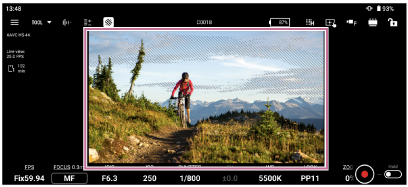
- [Gamma disp. assist]
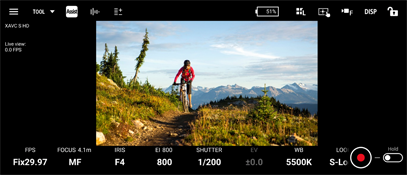
S-Log3에서 촬영할 때 ITU709(800%)로 변환된 라이브 뷰를 표시합니다.
힌트
- 다음 설정에서 이 기능을 사용할 수 있습니다.
- [Picture profile]의 색상 모드/감마 설정이 [S-Gamut3.Cine/S-Log3] 또는 [S-Gamut3/S-Log3]로 설정된 경우
- [Cine EI], [Cine EI Quick] 또는 [Flexible ISO] 로그 촬영 모드에서 [Display LUT]가 [Off]로 설정된 경우
- 로그 촬영 모드에서 [S-Log3] LUT가 선택되고 [Display LUT]가 [On]으로 설정된 경우
참고 사항
- [Picture profile]에서 색상 모드 및/또는 감마 설정이 변경되면 색상이 올바르게 재현되지 않습니다.
- 촬영 중인 장면에 따라 라이브 뷰에서 밴딩 또는 기타 문제가 발생할 수 있지만, 카메라에서 녹화한 이미지에는 영향을 미치지 않습니다.
- 다음 설정에서 이 기능을 사용할 수 있습니다.
- [Snapshot]
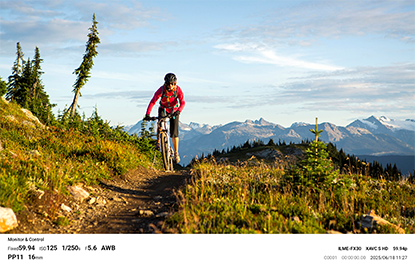
라이브 뷰와 촬영 정보를 제어 장치에 이미지로 저장합니다.
(설정): 저장되는 이미지에 포함할 정보를 설정합니다.- [Metadata below images]: 이미지에 메타데이터를 포함할지 여부를 선택합니다.
- [Title]: 제목을 입력합니다.
- [Auto save]: 촬영 중 스냅샷의 자동 저장을 설정합니다.
참고 사항
- 이 기능을 사용하려면 라이선스 구매 시 사용한 동일한 Sony 계정으로 로그인해야 합니다. 라이선스에 대한 자세한 내용은 "라이선스 구매"를 참조하십시오.
- [Image overlay]
이미지 파일을 가져와 라이브 뷰에 오버레이합니다.
(설정): 가져올 이미지와 오버레이 유형을 설정합니다.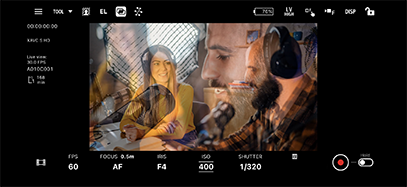
참고 사항
- 이 기능을 사용하려면 라이선스 구매 시 사용한 동일한 Sony 계정으로 로그인해야 합니다. 라이선스에 대한 자세한 내용은 "라이선스 구매"를 참조하십시오.
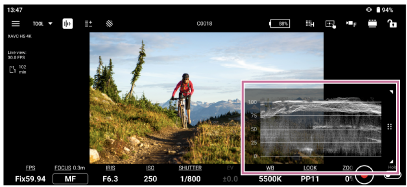
- [Waveform]
- [Vectorscope]
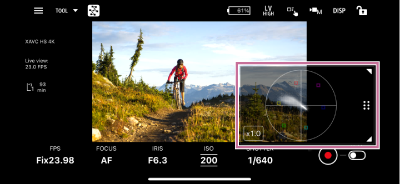
- [Histogram]
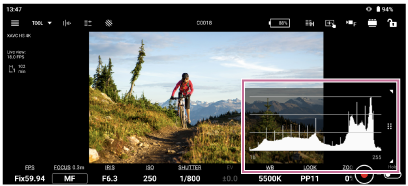
- [Center marker] (설정): 디스플레이 설정을 변경할 수 있습니다.
- [Aspect marker]
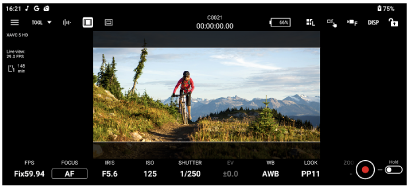 (설정): 화면 비율 및 디스플레이 설정을 변경할 수 있습니다.
 - [Aspect safety zone]
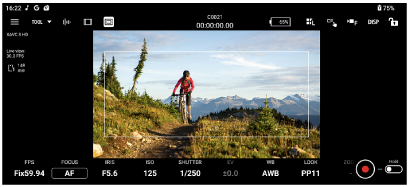 (설정): 디스플레이 설정을 변경할 수 있습니다.
 - [Grid line]
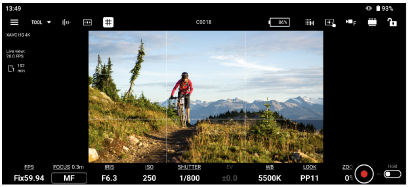 (설정): 그리드 설정을 변경할 수 있습니다.
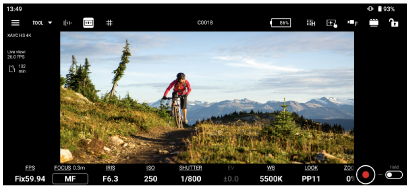
 - [De-squeeze]
(설정): 디스퀴즈 비율을 설정할 수 있습니다.
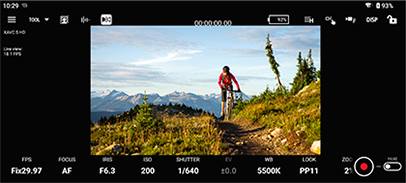
- [Flip horizontal]
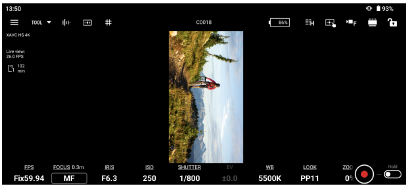
- [Rotation]
참고 사항
- 회전된 방향의 라이브 뷰를 사용하여 녹화를 시작해도 이미지는 여전히 일반 방향(회전되지 않음)으로 녹화됩니다.
- Android에서 이 기능은 연결된 카메라에 따라 사용하지 못할 수 있습니다.
