


화면 전환
이 항목에서는 앱 화면의 구조와 화면 간 전환 방법에 대해 설명합니다.
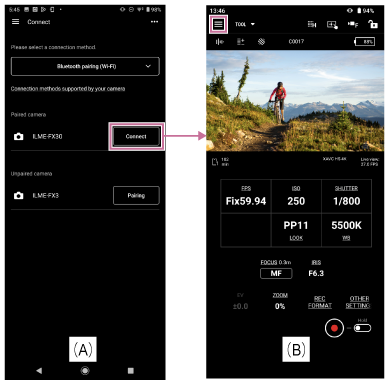
[Connect] 화면(A)에서 연결하려는 카메라에 대해 [Connect]를 눌러 카메라 이미지를 모니터링하고 카메라 기능을 원격으로 제어할 수 있는 [Monitoring] 화면(B)을 표시합니다.
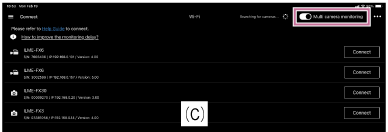
iPad를 사용하는 경우 [Connect] 화면(C)의 토글 버튼을 켜짐 위치로 설정하면 멀티 카메라 모니터링이 가능해집니다.
 (앱 메뉴)
[Monitoring] 화면의 메뉴에서 다음 항목 중 하나를 선택하면 해당 항목에 대한 화면이 표시됩니다.
- [Connect]: 카메라 연결 화면(A)을 표시합니다.
- [Monitoring]: [Monitoring] 화면(B)을 표시합니다.
- [Clips]: 카메라 클립의 재생을 표시 및 제어하고 클립을 가져오기/전송하기 위한 [Clips] 화면을 표시합니다.
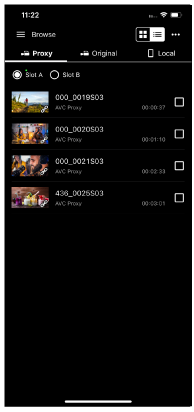
- [Job list]: 클립의 가져오기/전송 상태를 확인하는 화면을 표시합니다.
- [Settings/Support]: 앱 설정을 구성하는 화면을 표시합니다.
- [Feedback]: 이 앱에 대한 피드백을 제공하는 외부 사이트를 표시합니다.
- [Playback]: 멀티 카메라 모니터링이 활성화된 경우에만 메뉴에 표시됩니다. 여러 카메라의 클립을 동시에 모니터링할 수 있는 화면을 표시합니다.
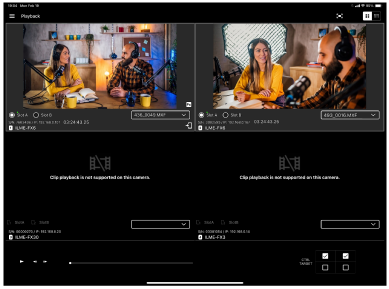
- [Import]: 멀티 카메라 모니터링이 활성화된 경우에만 메뉴에 표시됩니다. 여러 카메라의 클립을 동시에 가져올 수 있는 화면을 표시합니다.
TP1001803978
