


USB를 사용하여 액세스 포인트로 구성된 제어 장치에 연결(테더링)(PXW-Z300 / PXW-Z200 / HXR-NX800 / ILME-FX5 / ILME-FX6 / MPC-2610)
제어 장치가 액세스 포인트로 구성된 경우 USB 테더링을 사용하여 카메라와 제어 장치를 연결할 수 있습니다.
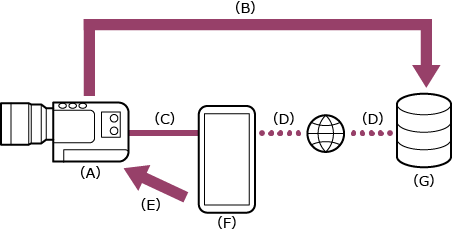
(A) 카메라
(B) USB 연결
(C) 원격 제어
(D) 이 앱이 설치된 제어 장치(액세스 포인트)
-
 : MENU(메뉴) 버튼을 길게 눌러 메뉴를 표시합니다.
 -
: 카메라에 사용자 이름과 비밀번호가 구성되어 있지 않은 경우 다음 설정을 구성합니다.
- 사용자 이름을 설정합니다.
- ILME-FX6: [Network] – [Access Authentication] – [User Name]
- PXW-Z300 / PXW-Z200 / HXR-NX800 / MPC-2610: [Network] – [Network Setup] – [User Name]
- 자동으로 새 비밀번호를 생성합니다.
- ILME-FX6: [Network] – [Access Authentication] – [Generate Password]
- PXW-Z300 / PXW-Z200 / HXR-NX800 / MPC-2610: [Network] – [Network Setup] – [Generate Password]
힌트
- 다음 메뉴 항목을 사용하여 수동으로 비밀번호를 구성할 수도 있습니다.
- ILME-FX6: [Network] – [Access Authentication] – [Input Password]
- PXW-Z300 / PXW-Z200 / HXR-NX800 / MPC-2610: [Network] – [Network Setup] – [Input Password]
- 사용자 이름과 비밀번호는 텍스트와 QR 코드로 볼 수 있습니다.
- ILME-FX6: [Network] – [Access Authentication] – [Show Settings]
- PXW-Z300 / PXW-Z200 / HXR-NX800 / MPC-2610: [Network] – [Network Setup] – [Show Authentication]
참고 사항
- QR코드 또는 비밀번호가 다른 사람에게 보이지 않도록 주의하십시오.
- 사용자 이름을 설정합니다.
-
: USB 테더링을 활성화합니다.
- [Network] – [USB Tethering] – [Setting] – [On]을 선택합니다.
-
: USB 테더링을 통해 카메라 원격 제어를 활성화합니다.
- [Network] – [USB Tethering] – [Camera Remote Control] – [Enable]을 선택합니다.
-
: USB 케이블을 사용하여 카메라의 USB Type-C 커넥터에 제어 장치를 연결합니다.
-
 : 테더링을 위한 액세스 포인트로 활성화하려면 제어 장치에서 다음 설정을 구성합니다.
Android의 경우:
- 액세스 권한 화면에서 [ALLOW]를 선택합니다.
- [Settings] – [Network & internet] – [Hotspot & tethering]을 선택합니다.
- [USB tethering]을 활성화합니다.
iOS의 경우:
- 액세스 권한 화면에서 [Allow]를 선택합니다.
- [Settings] – [Personal Hotspot]를 선택합니다.
- [Allow Others to Join]를 활성화합니다.
참고 사항
- iPadOS/macOS에서는 지원되지 않습니다.
- 제어 장치에 따라 메뉴 구조가 다를 수 있습니다.
-
 : 앱을 실행하고
  (앱 메뉴) – [Connect]를 누릅니다.
 -
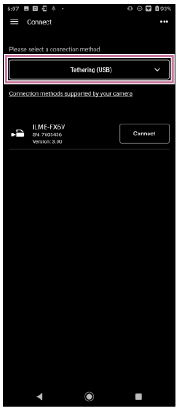
: 연결 화면에서 [Tethering (USB)] 를 선택합니다.
-
: 연결 화면에서 연결할 카메라에 대해 [Connect]를 누릅니다.
-
: 연결에 대한 액세스를 인증하여 카메라와의 암호화된 통신을 활성화합니다.
- 액세스 인증은 처음 연결할 때만 필요합니다. "카메라 연결 시 액세스 인증(PXW-Z300 / PXW-Z200 / HXR-NX800 / ILME-FX5 / ILME-FX6 / MPC-2610)"에 설명된 대로 액세스 인증을 수행합니다.
연결에 문제가 있는 경우
Monitor & Control 지원 페이지를 참조하십시오.
TP1001803996
