


Wi-Fi를 사용하여 액세스 포인트로 구성된 제어 장치에 연결(테더링/인터넷 공유)(ILME-FX3 / ILME-FX3A / ILME-FX2 / ILME-FX30 / ILCE 시리즈 / ZV 시리즈)
제어 장치가 액세스 포인트로 구성된 경우 Wi-Fi를 사용하여 카메라를 제어 장치에 연결할 수 있습니다.
이 연결 방법은 멀티 카메라 모니터링을 지원합니다.
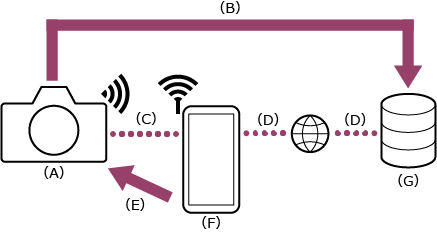
(A) 카메라
(B) Wi-Fi 연결
(C) 원격 제어
(D) 이 앱이 설치된 제어 장치(액세스 포인트)
-
 : 테더링을 위한 액세스 포인트로 활성화하려면 제어 장치에서 다음 설정을 구성합니다.
Android의 경우:
- [Settings] – [Network & internet] – [Hotspot & tethering] – [Portable hotspot]를 선택합니다.
- [Use Wi-Fi hotspot]를 활성화합니다.
- 화면에 표시된 제어 장치 이름과 비밀번호를 메모합니다.
iOS/iPadOS의 경우:
- [Settings] – [Personal Hotspot]를 선택합니다.
- [Allow Others to Join]를 활성화합니다.
- 화면에 표시된 제어 장치 이름과 비밀번호를 메모합니다.
힌트
- 카메라와의 통신에는 모바일 데이터가 소모되지 않습니다.
참고 사항
- 제어 장치에 따라 메뉴 구조가 다를 수 있습니다.
- 제어 장치에서 Wi-Fi가 활성화된 경우 설정을 비활성화하십시오.
-
 : 카메라의 MENU(메뉴) 버튼을 눌러 메뉴를 표시합니다.
 -
:
 (네트워크) – [Wi-Fi] – [Wi-Fi Connect] – [On]을 선택합니다.
 -
: [Access Point Set.]를 선택합니다.
-
: 제어 장치 액세스 포인트를 선택하고 비밀번호를 입력합니다.
연결에 성공하면 액세스 포인트 수동 등록 화면이 나타납니다.
-
: 화면에서 [OK]를 선택합니다.
힌트
- iOS/iPadOS 제어 장치에서 카메라가 제어 장치에 테더링되면 시간 및 상태 표시줄이 녹색으로 바뀝니다.
-
: (네트워크) – [Cnct./Remote Sht] – [Remote Shoot Function] – [Remote Shooting] – [On]을 선택합니다.
PC 원격 기능(제어 장치에서 카메라 조작 활성화)이 활성화되었습니다.
[On]이 이미 선택된 상태에서 다시 [On]을 선택하면 액세스 자격 증명이 표시됩니다.
-
: 화면에서 [Access Authen. Info]를 선택합니다.
사용자 이름과 비밀번호가 나타납니다.
-
 : 앱을 실행하고
  (앱 메뉴) – [Connect]를 누릅니다.
 -
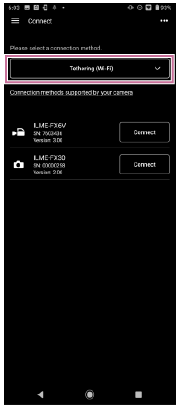
: 연결 화면에서 [Tethering (Wi-Fi)]*를 선택합니다.
* Android의 경우 [Tethering (Wi-Fi)]이 표시됩니다. iOS/iPadOS의 경우 [Tethering (Wi-Fi/USB)]이 표시됩니다.
-
: 연결 화면에서 연결할 카메라에 대해 [Connect]를 누릅니다.
힌트
- 동일한 카메라 모델이 여러 번 표시되는 경우 장치 이름을 변경하면 카메라를 쉽게 구분할 수 있습니다.
-
: 연결에 대한 액세스를 인증하여 카메라와의 암호화된 통신을 활성화합니다.
카메라에서 액세스 인증이 [On]으로 설정된 경우 처음 연결할 때 액세스 자격 증명(사용자 이름 및 비밀번호)을 입력해야 합니다. 사용자 이름과 비밀번호를 입력하라는 메시지가 표시되면 "카메라 연결 시 액세스 인증(ILME-FX3 / ILME-FX3A / ILME-FX2 / ILME-FX30 / ILCE 시리즈 / ZV 시리즈)"에 설명된 대로 액세스 인증을 수행하십시오.
연결에 문제가 있는 경우
Monitor & Control 지원 페이지를 참조하십시오.
TP1001803984
