


Menyambung dengan komputer melalui sambungan BLUETOOTH (Windows®)
Berpasangan adalah proses yang diperlukan untuk mendaftarkan maklumat pada peranti BLUETOOTH yang akan disambungkan secara wayarles.
Untuk menggunakan berbilang peranti BLUETOOTH bersama dengan pembesar suara, lakukan tatacara berpasangan berikut untuk setiap peranti.
Maklumat berpasangan peranti BLUETOOTH disimpan pada pembesar suara apabila pembesar suara dimatikan.
Sistem operasi yang disokong
Windows 11, Windows 10
Lakukan yang berikut sebelum bermula.
-
Letakkan komputer anda dalam jarak 1 m (3.2 kaki) daripada pembesar suara.
-
Sambungkan pembesar suara ke soket AC melalui penyesuai AC yang serasi dengan USB PD. Atau cas bateri terbina dalam dengan secukupnya.
-
Sediakan arahan pengendalian yang dibekalkan bersama komputer untuk rujukan.
-
Untuk mengelakkan pembesar suara mengeluarkan sebarang bunyi yang kuat secara tiba-tiba sejurus selepas berpasangan, turunkan kelantangan kedua-dua komputer dan pembesar suara atau hentikan main balik muzik.
-
Tetapkan pembesar suara komputer anda kepada hidup.
Jika pembesar suara komputer anda ditetapkan kepada
 (bisu), bunyi tidak akan dikeluarkan daripada pembesar suara BLUETOOTH.
-
Apabila pembesar suara komputer anda ditetapkan kepada hidup:

-
-
Hidupkan pembesar suara.
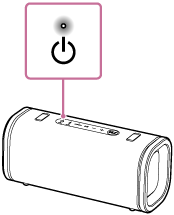
-
Periksa penunjuk
 (BLUETOOTH) pada pembesar suara untuk aktiviti.
Apabila penunjuk berkelip dua kali
Apabila pembesar suara dipasangkan dengan peranti BLUETOOTH buat kali pertama selepas pembelian atau selepas dimulakan (pembesar suara tiada maklumat berpasangan), pembesar suara akan secara automatik memasuki mod berpasangan apabila dihidupkan. Teruskan ke langkah 4.
Apabila penunjuk berkelip perlahan-lahan
Pembesar suara mencari sambungan BLUETOOTH.
-
Untuk memasangkan pembesar suara dengan peranti BLUETOOTH yang kedua atau seterusnya (apabila pembesar suara mempunyai maklumat berpasangan peranti BLUETOOTH yang lain), teruskan ke langkah 3.
-
Untuk menyambung semula pembesar suara dengan salah satu peranti BLUETOOTH yang sebelum ini telah dipasangkan dengan pembesar suara, teruskan ke langkah 6.
Pembesar suara akan disambungkan secara automatik ke komputer hanya dengan mengaktifkan fungsi BLUETOOTH pada komputer.
Bergantung pada peranti BLUETOOTH, pembesar suara mungkin disambungkan semula dengan peranti sejurus selepas ia dihidupkan. Untuk maklumat lanjut, rujuk arahan pengendalian yang dibekalkan dengan peranti BLUETOOTH anda.
Apabila penunjuk terus menyala
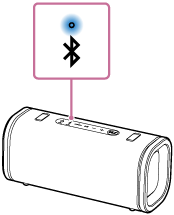
Pembesar suara telah disambungkan dengan salah satu daripada peranti BLUETOOTH.
Untuk menyambungkan pembesar suara dengan peranti BLUETOOTH yang lain, lakukan salah satu daripada berikut:
-
Untuk memasangkan pembesar suara dengan peranti BLUETOOTH yang kedua atau seterusnya (apabila pembesar suara mempunyai maklumat berpasangan peranti BLUETOOTH yang lain), teruskan ke langkah 3.
-
Untuk menyambung semula pembesar suara dengan salah satu peranti BLUETOOTH yang sebelum ini telah dipasangkan dengan pembesar suara, teruskan ke langkah 6.
Pembesar suara akan disambungkan secara automatik ke komputer hanya dengan mengaktifkan fungsi BLUETOOTH pada komputer.
-
-
Tekan butang(BLUETOOTH) pada pembesar suara.
Anda akan mendengar panduan suara (Pairing (Berpasangan)) melalui pembesar suara, dan penunjuk
(BLUETOOTH) pada pembesar suara mula berkelip dua kali (mod berpasangan). -
Bangunkan komputer jika komputer anda berada dalam mod siap sedia (tidur) atau hibernasi.
-
Daftarkan pembesar suara pada komputer.
Pada Windows 11
-
Klik butang [Start], kemudian [Settings].
-
Klik [Bluetooth & devices].
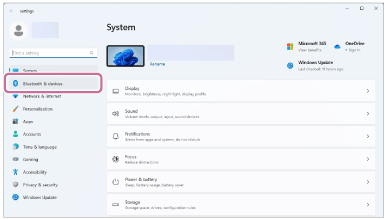
-
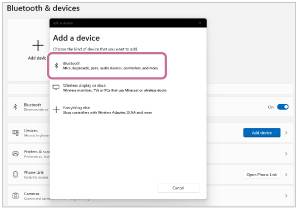
Klik suis [Bluetooth] untuk menghidupkan fungsi BLUETOOTH, kemudian klik [Add device].
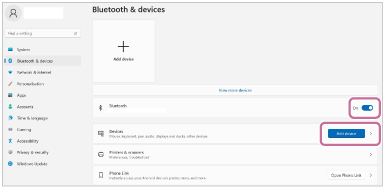
-
Klik [Bluetooth].
-
Pilih [ULT FIELD 5].
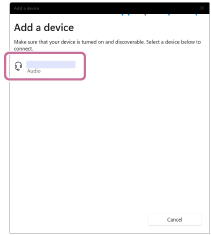
Jika kunci laluan* diperlukan, masukkan “0000”.
Jika [ULT FIELD 5] tidak muncul, lakukan operasi sekali lagi bermula daripada langkah 3.
* Kunci laluan mungkin disebut “kod laluan”, “kod PIN”, “nombor PIN,” atau “kata laluan”.
-
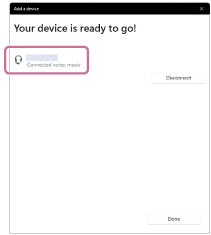
Selepas berpasangan, sambungan BLUETOOTH diwujudkan secara automatik dan [Connected music] atau [Connected voice, music] akan dipaparkan pada skrin. Teruskan ke langkah 7.
Pada Windows 10
-
Klik butang [Start], kemudian [Settings].
-
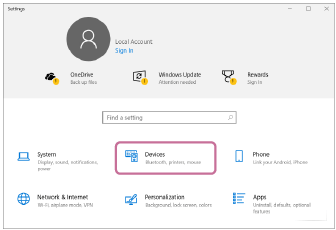
Klik [Devices].
-
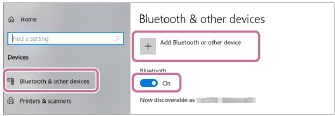
Klik tab [Bluetooth & other devices], klik suis [Bluetooth] untuk menghidupkan fungsi BLUETOOTH, dan kemudian klik [Add Bluetooth or other device].
-
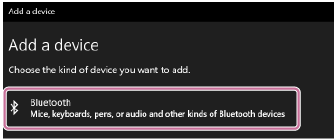
Klik [Bluetooth].
-
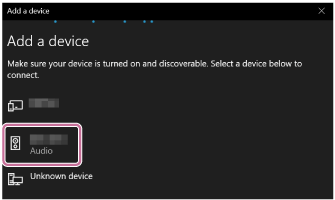
Pilih [ULT FIELD 5].
Jika kunci laluan* diperlukan, masukkan “0000”.
Jika [ULT FIELD 5] tidak muncul, lakukan operasi sekali lagi bermula daripada langkah 3.
* Kunci laluan mungkin disebut “kod laluan”, “kod PIN”, “nombor PIN,” atau “kata laluan”.
-
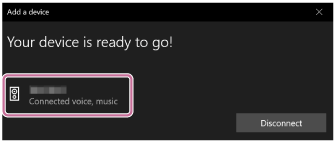
Selepas berpasangan, sambungan BLUETOOTH diwujudkan secara automatik dan [Connected music] atau [Connected voice, music] akan dipaparkan pada skrin. Teruskan ke langkah 7.
-
-
Pilih pembesar suara pada komputer.
Pada Windows 11
-
Klik butang [Start], kemudian [Settings].
-
Klik [Bluetooth & devices].
-
Pilih [ULT FIELD 5] dan klik [Connect].
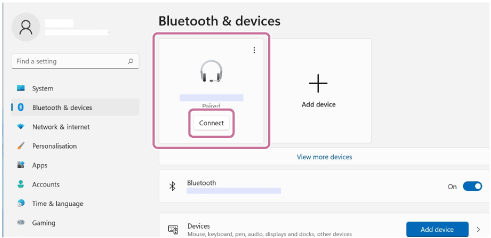
Ikon pada skrin mungkin kelihatan berbeza daripada ikon yang anda lihat sebenarnya.
Apabila sambungan BLUETOOTH dibuat, [Connected music] atau [Connected voice, music] akan dipaparkan pada skrin. Teruskan ke langkah 7.
Pada Windows 10
-
Klik butang [Start], kemudian [Settings].
-
Klik [Devices].
-
Pilih [ULT FIELD 5] di bawah [Audio] pada tab [Bluetooth & other devices] dan kemudian klik [Connect].
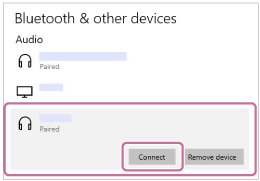
Ikon pada skrin mungkin kelihatan berbeza daripada ikon yang anda lihat sebenarnya.
Apabila sambungan BLUETOOTH dibuat, [Connected music] atau [Connected voice, music] akan dipaparkan pada skrin. Teruskan ke langkah 7.
-
-
Ikut arahan pada skrin untuk mewujudkan sambungan BLUETOOTH.
Apabila sambungan BLUETOOTH diwujudkan, anda akan mendengar bunyi pemberitahuan melalui pembesar suara dan aktiviti penunjuk
(BLUETOOTH) pada pembesar suara berubah daripada berkelip kepada menyala.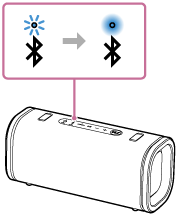
Jika percubaan untuk mewujudkan sambungan gagal, ulangi tatacara bermula daripada langkah 3.
Petua
-
Arahan di atas yang terdapat pada komputer disediakan sebagai contoh. Untuk maklumat lanjut, rujuk arahan pengendalian yang dibekalkan dengan komputer anda. Selain itu, tidak semua komputer diuji dan didapati serasi dengan tatacara di atas dan tatacara tersebut tidak boleh digunakan untuk komputer di rumah.
-
Dengan aplikasi “Sony | Sound Connect”, anda boleh mewujudkan/memutuskan sambungan BLUETOOTH, menyahpasangkan peranti BLUETOOTH, dan banyak lagi.
-
Anda boleh menyambungkan pembesar suara secara serentak dengan sehingga 2 peranti BLUETOOTH. (Sambungan berbilang titik)
Nota
-
Mod berpasangan pembesar suara akan dibatalkan selepas kira-kira 5 minit dan penunjuk
(BLUETOOTH) akan berkelip perlahan-lahan. Walau bagaimanapun, apabila pembesar suara tidak mempunyai maklumat berpasangan, seperti di tetapan kilang, mod berpasangan tidak dapat dibatalkan. Jika mod berpasangan dibatalkan sebelum proses tamat, ulang bermula dari langkah 3. -
Sebaik sahaja peranti BLUETOOTH dipasangkan, anda sudah tidak perlu memasangkan peranti lagi, kecuali dalam keadaan berikut:
-
Maklumat berpasangan telah terpadam setelah pembaikan, dsb.
-
Pembesar suara telah dipasangkan dengan 8 peranti dan perlu dipasangkan dengan peranti yang lain.
Pembesar suara boleh dipasangkan dengan maksimum 8 peranti. Apabila peranti baharu dipasangkan sebagai tambahan kepada peranti 8 yang telah dipasangkan, maklumat berpasangan bagi peranti yang paling awal disambungkan melalui sambungan BLUETOOTH akan digantikan dengan maklumat peranti baharu tersebut.
-
Maklumat berpasangan pembesar suara telah dipadamkan daripada peranti BLUETOOTH.
-
Pembesar suara dimulakan.
Semua maklumat berpasangan akan dipadamkan. Jika anda memulakan pembesar suara, ia mungkin tidak dapat bersambung dengan komputer anda. Dalam keadaan ini, padamkan maklumat berpasangan pembesar suara pada komputer anda, dan kemudian lakukan tatacara berpasangan sekali lagi.
-
-
Pembesar suara boleh dipasangkan dengan beberapa peranti, tetapi ia hanya boleh memainkan muzik daripada satu peranti yang dipasangkan pada satu-satu masa.
-
Kunci laluan pembesar suara adalah “0000”. Jika kunci laluan selain daripada “0000” ditetapkan pada peranti BLUETOOTH, berpasangan tidak dapat dilakukan dengan pembesar suara.
-
Apabila kabel audio disambungkan ke jek AUDIO IN pembesar suara sementara pembesar suara disambungkan ke peranti BLUETOOTH melalui sambungan BLUETOOTH, bunyi dari peranti BLUETOOTH tidak akan keluar melalui pembesar suara. Untuk mendengar muzik melalui peranti BLUETOOTH, cabut kabel audio.
-
Apabila menggunakan fungsi Pasangan Stereo atau fungsi Party Connect, anda tidak boleh menggunakan keupayaan sambungan berbilang titik.