


Crestronの機能を設定する
[Crestron Control]ページからシステムサービス機能を設定します。
ご注意
- 入力した値は、[Apply]をクリックするまで適用されません。
-
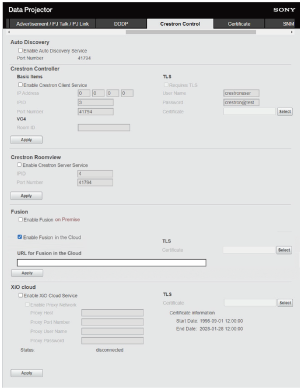
[Crestron Control]タブをクリックし、[Crestron Control]ページを開く。
-
各項目を設定し、[Apply]をクリックする。
設定項目
[Auto Discovery]
[Enable Auto Discovery Service]:Auto Discovery機能のオン、オフを設定します。工場出荷時はオフに設定されています。
[Crestron Controller]
[Basic Items]
- [Enable Crestron Client Service]:Crestron Client機能のオン、オフを設定します。
- [IP Address]:Crestronシステムのサーバーを入力します。
- [IPID]:CIPプロトコルのIP IDを入力します。
- [Port Number]:CIPプロトコルのサーバーのポート番号を入力します。
[TLS]
- [Requires TLS]:TLS通信機能のオン、オフを設定します。
- [User Name]:TLS通信を行うときのユーザー名を設定します。
- [Password]:TLS通信を行うときのパスワードを設定します。
- [Certificate]:TLS通信用の証明書を登録します。
[VC4]
- [Room ID]:Crestron VC4のRoom IDを設定します。
[Crestron Roomview]
- [Enable Crestron Server Service]:Crestron Server機能のオン、オフを設定します。
- [IPID]:CIPプロトコルのIP IDを設定します。
- [Port Number]:Crestron Serverのポート番号を設定します。
[Fusion]
- [Enable Fusion on Premise]:Fusion on Premise機能のオン、オフを設定します。
- [Enable Fusion in the Cloud]:Fusion in the Cloud機能のオン、オフを設定します。
- [URL for Fusion in the Cloud]:Fusion in the Cloudのアドレスを設定します。
[TLS]
- [TLS]:TLS通信用証明書を登録します。
[XiO cloud]
- [Enable XiO Cloud Service]:XiO Cloud機能のオン、オフを設定します。
- [Enable Proxy Network]:Proxyサーバーを使用するときに設定します。
- [Proxy Host]:Proxyサーバーのアドレスを設定します。
- [Proxy Port Number]:Proxyサーバーのポート番号を設定します。
- [Proxy User Name]:Proxyサーバーを使用するときのユーザー名を設定します。
- [Proxy Password]:Proxyサーバーを使用するときのパスワードを設定します。
[Status]:XiO Cloudサーバーとの接続状態を表示します。
[TLS]
- [Certificate]:TLS通信用のRoot証明書を登録します。
- [Certificate information]:Root証明書の有効期限が表示されます。
ヒント
- HTTP通信では、証明書のアップロード、Proxyサーバーの設定を送信する際に情報が漏洩するリスクがあります。HTTPS通信の使用を推奨します。
- TLS通信用のRoot証明書はプリインストールされています。
