


הצגת חלון הבקרה של מקרן עם דפדפן אינטרנט
הציגו את חלון הבקרה של המקרן עם דפדפן אינטרנט וקבעו את הגדרות הרשת.
-
חברו את המקרן וטלפון חכם/מחשב לרכזת או לנתב באמצעות כבלי LAN (ישרים) (לא מצורפים) או Wi-Fi.
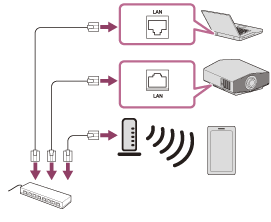
-
לחצו על הכפתור MENU (תפריט).
-
בחרו
 [Setup] [הגדרה] ולאחר מכן הגדירו את [Web Control UI] [ממשק משתמש לבקרת אינטרנט] למצב [On] [מופעל].
 -
בחרו
 [Installation] [התקנה] ולאחר מכן קבעו את הגדרות הרשת תחת [Network Setting] [הגדרת רשת].
לפרטים אודות שיטת ההגדרה, עיינו בדף "Menu Operation: Network Setting" (פעולת תפריט: הגדרת רשת).
-
הפעילו דפדפן אינטרנט, הכניסו את הכתובת הבאה בשדה הכתובת ולאחר מכן לחצו על המקש Enter (הכנסה).
http://xxx.xxx.xxx.xxx
(xxx.xxx.xxx.xxx: כתובת IP של המקרן)
בעת התחברות באמצעות הכתובת IPv6
http://[xxxx:xxxx:- xxxx]
ניתן לאשר את כתובת ה-IP של המקרן בתוך [Network Setting] [הגדרת רשת] בתפריט
[Installation] [התקנה].חלון האימות מוצג בדפדפן.
בעת גישה בפעם הראשונה, הכניסו את "root" (שורש) בתור שם המשתמש ואת "Projector" (מקרן) בתור הסיסמה בחלון האימות.
בעת התחברות בפעם הראשונה, מוצג החלון המנחה אתכם לשנות את הסיסמה. בצעו את ההוראות שעל המסך כדי לשנות את הסיסמה.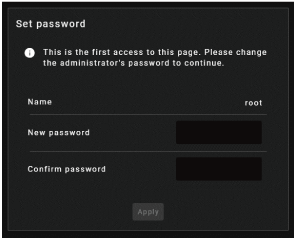
אפשר לשנות את הסיסמה בתוך [Password] [סיסמה] בדף [Advanced Settings] [הגדרות מתקדמות].
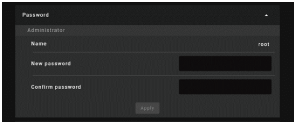
בעת שינוי הסיסמה, הכניסו סיסמה חדשה.
הסיסמה צריכה להיות באורך של 8 עד 16 תווים ולכלול אותיות וספרות. אותיות הן רגישות לרישיות.
לא ניתן להגדיר את הסיסמה המקורית "Projector" (מקרן) בתור הסיסמה החדשה.
רמז
- לאחר שהגדרות הרשת נקבעו, חלון הבקרה יוצג רק על ידי ביצוע שלב 5 החל מהפעם הבאה.
- רשמו את כתובת ה-URL שהכנסתם בשלב 5 במועדפים (סימניות) של הדפדפן כך שתוכלו לגשת אליה בכל עת.
- רשמו לעצמכם את הסיסמה שהגדרתם כדי שלא תשכחו אותה.
הערה
- אם שכחתם את הסיסמה, צרו קשר עם הצוות המוסמך של Sony.
הסיסמה תוגדר מחדש לאחר קבלת ההרשאה מכם.