


Creative Look (imagine statică/film)

„Aspect” este un termen care se referă la aspectul și impresiile imaginilor, generate de diverși factori precum culoare, claritate, luminozitate etc. Cu [ Creative Look], puteți alege finisajul unei imagini, selectând un aspect preferat dintre aspectele preinstalate. În plus, puteți regla fin contrastul, zonele luminoase, umbrele, estomparea, saturația, claritatea și intervalul de claritate pentru fiecare „Aspect”.
- MENU →
 (Exposure/Color) → [Color/Tone] → [Creative Look].
 - Selectaţi ce „Look” doriţi sau alegeţi [Custom Look] folosind partea sus/jos a rotiţei de control.
- Pentru a ajusta
 (Contrast),
  (Highlights),
  (Shadows),
  (Fade),
  (Saturation),
  (Sharpness),
  (Sharpness Range) and
  (Clarity), deplasați-vă spre dreapta folosind partea dreaptă a rotiței de control. Selectaţi elementul dorit folosind părţile laterale din dreapta/stânga, apoi selectaţi valoarea folosind părţile de sus/jos.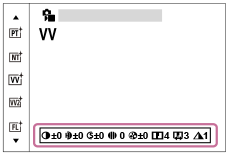
- Atunci când selectaţi [Custom Look], deplasaţi-vă spre dreapta folosind partea din dreapta a rotiţei de control, apoi selectaţi ce „Look” doriţi.
- Folosind [Custom Look], puteţi reapela aceleaşi presetări de „Look” cu setări uşor diferite.

Detaliile elementelor din meniu
 ST:
ST:- Finisaj standard pentru o gamă amplă de subiecte şi scene.
 PT:
PT:- Pentru capturarea culorii pielii cu un ton catifelat, un mod ideal pentru portrete.
 NT:
NT:- Saturaţia şi claritatea sunt reduse pentru înregistrarea de imagini în tonuri discrete. Acest lucru este de asemenea adecvat pentru capturarea de imagini în vederea modificării acestora pe computer.
 VV:
VV:- Saturaţia şi contrastul sunt accentuate pentru capturarea de imagini remarcabile cu scene colorate şi subiecţi cum ar fi florile, peisajele înverzite de primăvară, cerul albastru sau peisajele oceanice.
 VV2:
VV2:- Creează o imagine cu culori luminoase şi vii, la claritate sporită.
 FL:
FL:- Creează un finisaj de atmosferă prin aplicarea unui contrast puternic culorilor calme, precum şi cerului şi nuanţelor de verde.
 IN:
IN:- Creează o imagine cu texturi mate, prin suprimarea contrastului şi a saturaţiei.
 SH:
SH:- Creează o imagine cu atmosferă luminoasă, transparentă, delicată şi vie.
 BW:
BW:- Pentru crearea unei imagini monotone alb-negru.
 SE:
SE:- Pentru crearea unei imagini monotone sepia.
 Înregistrarea setărilor preferate (Custom Look):
- Selectaţi cele şase aspecte personalizate (casetele cu numere în partea stângă) pentru a înregistra setările preferate. Apoi selectaţi setările dorite cu ajutorul butonului dreapta.
Puteţi reapela aceleaşi presetări de „Look” cu setări uşor diferite.
Pentru reglarea la nivel mai detaliat
În funcţie de fiecare „Look”, puteţi regla elemente precum contrastul, în funcţie de preferinţe. Nu puteţi regla numai opţiunile „Looks” presetate, ci şi fiecare [Custom Look], a o funcţie care vă permite să vă înregistraţi setările preferate.
Selectaţi un element care urmează să fie setat apăsând pe tastele dreapta/stânga de pe rotiţa de control, după care setaţi valoarea cu ajutorul tastelor sus/jos de pe rotiţa de control.
Atunci când o valoare de setare este modificată de la valoarea implicită, lângă pictograma pentru „Look” afișată pe ecranul de fotografiere se adaugă o  (steluță).
- Contrast:
- Cu cât valoarea selectată este mai mare, cu atât va fi mai accentuată diferenţa dintre lumini şi umbre şi cu atât mai puternic va fi efectul în imagine. (între –9 şi +9)
- Titluri principale:
- Reglează luminozitatea zonelor luminoase. Când este selectată o valoarea mai mare, imaginea devine mai luminoasă. (între –9 şi +9)
- Shadows:
- Reglează gradul de întunecare a zonelor întunecate. Când este selectată o valoarea mai mare, imaginea devine mai luminoasă. (între –9 şi +9)
- Fade:
- Reglează gradul de estompare. Cu cât este mai mare valoarea, cu atât mai intens va fi efectul. (între 0 şi 9)
- Saturation:
- Cu cât este mai mare valoarea selectată, cu atât mai intense vor fi culorile. Dacă se selectează o valoare mai mică, culoarea imaginii este redusă şi estompată. (între –9 şi +9)
- Sharpness:
- Reglează claritatea. Dacă valoarea selectată este mai mare, conturile devin mai accentuate şi, dacă valoarea selectată este mai mică, contururile sunt estompate. (între 0 şi 9)
- Sharpness Range:
- Reglaţi intervalul în care se aplică efectul de claritate. O valoare mai mare face ca efectul de claritate să se aplice contururilor mai fine. (între 1 şi 5)
- Clarity:
- Reglează gradul de claritate. Cu cât este mai mare valoarea, cu atât mai intens va fi efectul. (între 0 şi 9)
Pentru a reseta valorile ajustate pentru fiecare „Look”
Valorile ajustate, precum contrastul, pe care le-aţi modificat după preferinţe, pot fi resetate colectiv pentru fiecare „Look.” Apăsaţi butonul  (ştergere) de pe ecranul de reglare pentru opţiunea „Look” pe care doriţi să o resetaţi. Toate valorile ajustate care au fost modificate vor reveni la valorile lor implicite.
Sugestie
- Pentru [Sharpness], [Sharpness Range] și [Clarity], realizați o înregistrare de probă și verificați efectul pe monitor etc., apoi ajustați setarea dacă este nevoie.
Notă
- [Creative Look] este fixat la [-] în următoarele situații:
- [Automat inteligent]
- [Selectare scenă]
- [Picture Profile] este setat la altceva decât [Off].
- [Log Shooting] este setat la [On (Flexible ISO)].
- Când această funcţie este setată la [BW] sau [SE], [Saturation] nu se poate regla.
- În modul pentru film, [Sharpness Range] nu se poate ajusta.