


Izbiranje območja ostrenja (Focus Area)

Nastavite vrsto okvirja za ostrenje pri fotografiranju s samodejnim ostrenjem. Izberite način glede na subjekt.
- MENU →
 (Focus) → [Focus Area] → [
 Focus Area] → želena nastavitev.
Podrobnosti elementov menija
 Wide:
Wide:- Samodejno izostri subjekt, ki pokriva celoten obseg območja fotografiranja. Ko v načinu fotografiranja pritisnete sprožilo do polovice, se okrog izostrenega območja prikaže zeleni okvir.
 Zone:
Zone:- Na zaslonu izberite območje fotografiranja, ki ga želite izostriti, in izdelek bo samodejno izbral območje ostrenja.
 Center Fix:
- Samodejno izostri subjekt v središču območja fotografiranja. Uporabite skupaj s funkcijo za zaklep ostrenja, da ustvarite želeno kompozicijo.
 Spot: L/Spot: M/Spot: S:
- Omogoča premik okvirja za ostrenje do želene točke na območju fotografiranja in izostritev izjemno majhnega subjekta v ozkem območju.
 Expand Spot:
- Če izdelek ne more izostriti ene same izbrane točke, za izostritev uporabi točke za ostrenje okrog mesta [Spot] kot drugo prednostno območje.


 Tracking:
- Ta nastavitev je na voljo le, ko je funkcija [Focus Mode] nastavljena na možnost [Continuous AF]. ko držite sprožilo pritisnjeno do polovice, izdelek sledi objektu znotraj izbranega območja samodejnega ostrenja. Kazalec pomaknite k možnosti [Tracking] na zaslonu z nastavitvami [Focus Area] in s pritiskanjem levega/desnega dela izbirnega kolesca izberite želeno območje za začetek sledenja motivu. Območje za začetek sledenja lahko premaknete na želeno točko tudi tako, da območje določite kot [Tracking: Zone], [Tracking: Spot L]/[Tracking: Spot M]/[Tracking: Spot S] ali [Tracking: Expand Spot].
Opomba
- Možnost [Focus Area] je zaklenjena na [Wide] v naslednjih primerih:
- [Intelligent Auto]
- [Scene Selection]
- Območje ostrenja morda ne bo osvetljeno med neprekinjenim fotografiranjem ali če sprožilo takoj pritisnete povsem navzdol.
- Ko je stikalo Still/Movie/S&Q nastavljeno na
 (videoposnetek) ali S&Q (S&Q Motion) ali ko poteka snemanje videoposnetkov, nastavitve [Tracking] ni mogoče izbrati za [Focus Area].
Primeri prikazanega okvirja za ostrenje
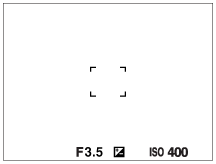
Okvirji za ostrenje se razlikujejo na naslednji način.
Pri ostrenju večjega območja
Pri ostrenju manjšega območja
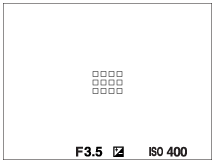
- Ko je možnost [Focus Area] nastavljena na [Wide] ali [Zone], se okvir za ostrenje lahko preklopi med načinom "When focusing on a larger area" in "When focusing on a smaller area", odvisno od subjekta ali situacije.
- Če namestite objektiv A-mount z adapterjem z nastavkom (LA-EA3 ali LA-EA5) (naprodaj posebej), se lahko prikaže okvir za ostrenje "When focusing on a smaller area".
Samodejno doseženo ostrenje na podlagi celotnega razpona območja fotografiranja
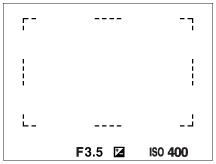
- Ob uporabi funkcije za zoom, ki ni optični zoom, v načinu fotografiranja, se nastavitev [Focus Area] izključi in se prikaže pikčast okvir za ostrenje. AF deluje prednostno v središčnem območju in okoli njega.
Premikanje območja ostrenja
- Ko je možnost [Focus Area] nastavljena na [Zone], [Spot] ali [Expand Spot] in če pritisnete gumb, ki mu je dodeljen način [Focus Standard], lahko fotografirate s premikanjem okvirja za ostrenje, ki ga prestavljate z zgornjim/spodnjim/levim/desnim delom izbirnega kolesca. Če želite vrniti okvir za ostrenje v središče zaslona, pritisnite gumb
 (Brisanje), medtem ko premikate okvir. Če želite nastavitve zajemanja spremeniti z izbirnim kolescem, pritisnite gumb, ki mu je dodeljena funkcija [Focus Standard].
Namig
- Ko je možnost [Focus Area] nastavljena na [Spot] ali [Expand Spot], lahko okvir za ostrenje naenkrat premaknete za večjo razdaljo, tako da možnost [AF Frame Move Amt] nastavite na [Large].
Opomba
- Med premikanjem okvirja ostrenja ne morete izvajati funkcij, dodeljenih gumbu C.
Začasno sledenje subjektu med fotografiranjem in snemanjem videoposnetkov (Tracking On)
Nastavitev za [Focus Area] lahko začasno spremenite na [Tracking] medtem ko pritiskate in držite pritisnjeno tipko po meri, ki ste ji predhodno dodelili [Tracking On] z uporabo [ Custom Key Setting] ali [Custom Key Setting]. Nastavitev [Focus Area], ki je bila v veljavi, preden ste aktivirali možnost [Tracking On], bo preklopila na enakovredno nastavitev [Tracking].
Primer:
| [Focus Area], preden aktivirate možnost [Tracking On] |
[Focus Area], ko je funkcija [Tracking On] aktivna |
|---|---|
| [Wide] | [Tracking: Wide] |
| [Spot: S] | [Tracking: Spot S] |
| [Expand Spot] | [Tracking: Expand Spot] |
Namig
- Ko je možnost [Tracking On + AF On] ali [Tracking On
 +
+  ] dodeljena tipki po meri z uporabo [Custom Key Setting], med pritiskom tipke po meri med fotografiranjem samodejno ostrenje deluje hkrati s sledenjem, da ostane subjekt izostren.
[Tracking On + AF On]: sledi subjektu v območju ostrenja glede na nastavitev za[
Focus Area], preden ste pritisnili tipko po meri.[Tracking On
+ ]: sledi subjektu na sredini zaslona kljub nastavitvi za [Focus Area], preden ste pritisnili tipko po meri.
Samodejno ostrenje z zaznavanjem faz
Izdelek združi funkciji samodejnega ostrenja z zaznavanjem faz in samodejnega ostrenja z zaznavanjem kontrastov, če so točke samodejnega ostrenja z zaznavanjem faz v območju samodejnega ostrenja.
Opomba
-
Samodejno ostrenje z zaznavanjem faz je na voljo samo z nameščenim združljivim objektivom. Če uporabljate objektiv, ki ne podpira samodejnega ostrenja z zaznavanjem faz, ne morete uporabljati naslednjih funkcij.
- [Automatic AF]
- [AF Tracking Sensitivity]
- [AF Subj. Shift Sensitivity]
- [AF Transition Speed]
Tudi če uporabljate ustrezen objektiv, ki ste ga kupili predhodno, funkcija samodejnega ostrenja z zaznavanjem faz morda ne bo delovala, če ne boste posodobili objektiva.