


使用Media Go从Windows电脑传送语言学习内容
您可以使用Media Go传送语言学习内容到Walkman。
- 请使用安装了最新版本的Media Go(3.2版或以上)的电脑。
- 启动Media Go。

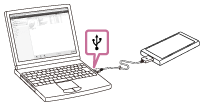
- 通过USB连接Walkman到电脑。
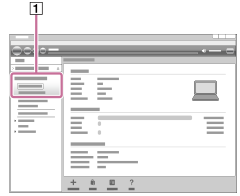
连接支持语言学习功能的Walkman。连接时,将在Media Go的左边窗格中显示[语言学习](
 )。
)。
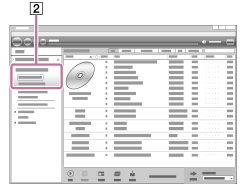
- 在Media Go中打开[媒体库]–[音乐](
 )。
)。
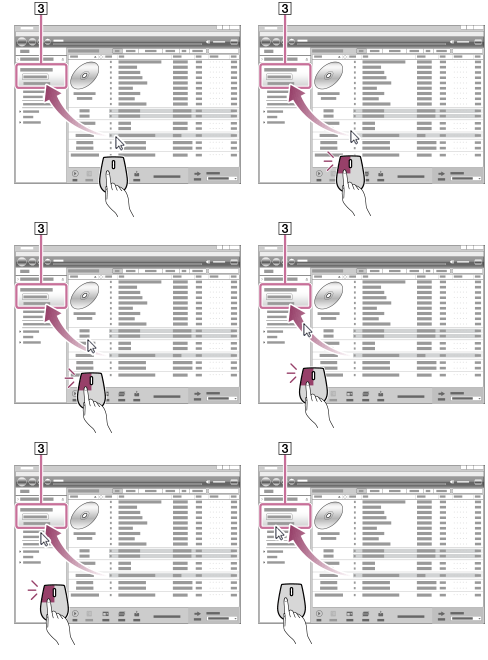
- 在[音乐]中选择语言学习曲目,然后将曲目拖放到左边窗格中的[语言学习](
 )。
)。
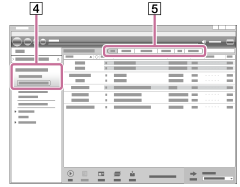
- 在左边窗格中单击[语言学习](
 ),然后选择您要传送的语言学习曲目。
必要时选择一个类别(
 )。
)。
- 确认目的地(
 ),然后单击
 传送。
传送。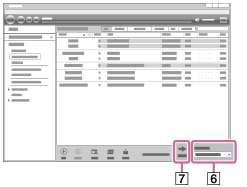
确认传送完成。然后从电脑断开Walkman。
注意
- 请遵循以下注意事项。否则,Walkman可能无法播放文件。
- 请勿更改根文件夹的名称(例如MUSIC)。
- 数据传送中请勿断开USB连接线。
- 请勿在电脑上格式化Walkman的内存。
- 因为版权保护,Walkman可能不会播放某些文件。
- 取决于Walkman上的语言设定,Walkman可能不会正确显示某些内容的音乐信息。
- 传送的内容仅限个人使用。将内容用于其他目的需要获得版权所有人的许可。

帮助指南的内容可能会因产品规格的更新而在没有通知的情况下变更。
