


使用电脑添加歌词信息
要添加歌词信息,您可选择以下方法之一。
- 使用最新版本的Media Go添加歌词到曲目。
- 在文本文件中创建歌词(LRC文件)。
输入歌词到曲目之后,将曲目传送到Walkman。
使用Media Go添加歌词到曲目。
您可使用Media Go编辑歌词信息。
在Media Go中,打开曲目的[属性],然后选择歌词选项卡以添加歌词信息。有关编辑歌词的详情,请参阅Media Go的在线帮助信息。
注意
- 在Media Go中输入歌词信息到曲目之后,再次将曲目传送到Walkman。
在文本文件中创建歌词(LRC文件)
-
在Windows附件中打开[记事本]。
-
输入歌词到[记事本]。
-
播放曲目并输入时间以显示各行文字。
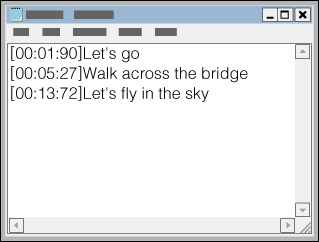
- 可以按照以下格式在各行文字的左侧输入时间信息。
分:秒:秒的百分位(*1) - 时间信息必须按编年顺序输入。
- 可以用小数点代替冒号分隔秒和秒的百分位。
*1 可以省略秒的百分位。
- 可以按照以下格式在各行文字的左侧输入时间信息。
-
保存文件。
- 选择[UTF-8]作为字符编码。
- 设置与音频文件相同的文件名。
- 设置[.lrc]作为扩展名。
- 最大文件大小为512 KB。
- 如果文本行无法适合画面,会进行换行。
- 可同时显示的文本行数目取决于Walkman机型。
- CR、CRLF和LF断行符均能识别。
- 空白文本行将跳过。
-
通过USB连接Walkman到电脑。
-
按照以下方法之一打开[WALKMAN]文件夹。
- Windows 7或较早版本:
选择[开始]、[计算机],然后选择[WALKMAN]。 - Windows 8.1:
从[台式]打开[文件资源管理器]。从[这台电脑]下的列表选择[WALKMAN]。 - Windows 10:
从[开始]菜单打开[文件资源管理器]。从左边的窗格选择[WALKMAN]。
您也可以传送内容到microSD卡。
选择microSD卡名称的文件夹,而不是[WALKMAN]。
- Windows 7或较早版本:
-
在[WALKMAN]下的[MUSIC]文件夹中新建一个文件夹。然后将曲目和LRC文件都拖放到新文件夹中以传送它们。
提示
- 当您在Walkman上显示歌词时,推荐使用以下字符数。
- 单字节字符(例如字母数字字符):每行40个字符。
- 双字节字符(例如中文字符):每行20个字符。
- 在Mac电脑上,您可使用“TextEdit”和其他文本编辑器创建歌词。按照上面所述的过程在“Plain text”设定中输入歌词或时间信息。
版权声明
当您使用他人的版权材料创建LRC文件时,LRC文件仅限个人使用。将LRC文件用于其他目的需要获得版权所有人的许可。

帮助指南的内容可能会因产品规格的更新而在没有通知的情况下变更。
