


使用Media Go从Windows电脑传送内容
您可通过Media Go传送Windows电脑上储存的内容到Walkman。
- 使用已经安装了Media Go的电脑。
- 启动Media Go。

- 通过USB连接Walkman到电脑。

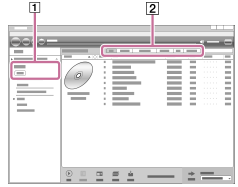
- 在Media Go中打开[媒体库]–[音乐](
 )。
)。必要时选择一个类别(
 )。
)。
- 选择专辑或曲目。
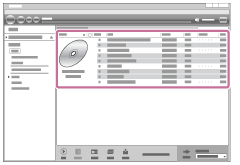
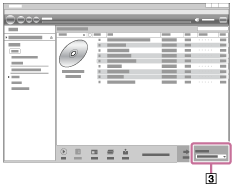
- 确保[WALKMAN(机型名称)]显示为目的地(
 )。
)。单击[WALKMAN(机型名称)](
)选择目的地存储器。-
 :Walkman的内存
 -
 :Walkman中的microSD卡
-
- 单击
 传送。
传送。传送完成时,图标
 将从
将从 变为
变为 。断开Walkman与电脑的连接。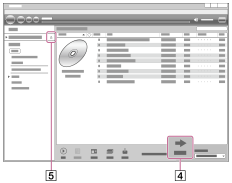
要从iTunes传送内容到Walkman
通过USB连接Walkman到电脑。
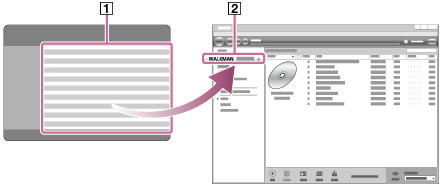
启动iTunes,在iTunes()中选择所需内容,然后在Media Go中拖放内容到[WALKMAN (机型名称)]()。
如果您要选择目标存储器,在传送内容之前单击[WALKMAN(机型名称)]()旁边的存储器图标。
提示
-
您也可以传送iTunes中建立的播放列表到Walkman。
- 使用iTunes导出m3u文件格式的播放列表。
- 导入m3u文件到Media Go。
- 传送播放列表到Walkman。
- 有关传送内容的详情,请参阅Media Go的在线帮助信息。
注意
-
Media Go不支持以下内容。
- 有版权保护的内容。
- 使用Windows Media digital rights management technology (WM-DRM)的内容。
- 数据传送中请勿断开USB连接线。否则数据可能会损坏。
- 传送的内容仅限个人使用。将内容用于其他目的需要获得版权所有人的许可。
- 在Walkman上,您不能在Walkman内存和microSD卡之间交换数据。

帮助指南的内容可能会因产品规格的更新而在没有通知的情况下变更。
