


准备音乐内容
在传送音乐内容到Walkman之前,您需要准备内容。
此主题包含以下操作的指南。
- 从音频CD导入内容到Media Go。
- 导入电脑上存储的内容到Media Go。
- 导入外部媒体设备上存储的内容到电脑。
- 从在线音乐服务购买内容。
以下指南针对使用Media Go的操作。Media Go是推荐用于Walkman的软件。请预先安装Media Go。
注意
- 导入的内容仅限个人使用。将内容用于其他目的需要获得版权所有人的许可。
- 如果您使用Mac电脑,请使用Content Transfer for Mac。
从音频CD导入内容到Media Go
使用已经安装了Media Go的电脑。
启动Media Go。

将音频CD插入电脑的媒体驱动器中。
音频CD的内容将显示在Media Go画面上。
单击[导入 CD]。
将导入音频CD到Media Go。
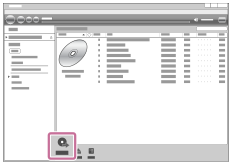
导入音频CD结束时,请在Media Go中打开[媒体库]–[音乐]查看导入的内容。
音乐信息
Media Go将自动通过互联网从CDDB (Gracenote CD DataBase)下载音乐信息。传送内容到Walkman之后将使用音乐信息。
当您使用CDDB服务时,请注意以下。
- CDDB提供音乐信息(例如专辑名、艺人名和曲目名)。
- Gracenote免费提供音乐信息。当您第一次使用Gracenote服务时,可能需要注册。
- 如果您无法从CDDB获取音乐信息,可能是防毒软件阻止了信息下载。在这种情况下,如有必要请调整软件设定。
- 对于某些CD,CDDB可能没有音乐信息。在这种情况下,您不能获取CD的信息。但您可以使用Media Go手动输入音乐信息。有关操作的详情,请参阅Media Go的在线帮助信息。
提示
- 您也可以使用iTunes代替Media Go导入音频CD。
-
导入CD推荐的文件格式如下。
- 对于高音质:FLAC
- 对于一般音质:AAC(.mp4)、MP3(.mp3)
-
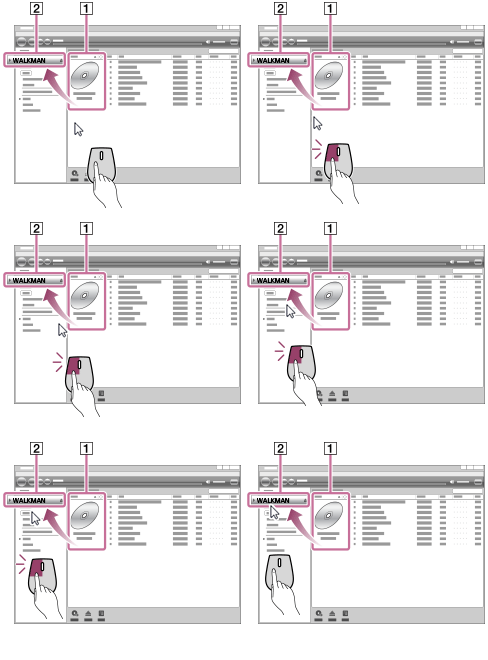
Media Go可以同时导入和传送音频CD。
连接Walkman到电脑。然后将音频CD插入电脑。
当音频CD上的内容出现在Media Go中时,请拖放封面(
 )到[WALKMAN (机型名称)](
 )。
)。
导入电脑上存储的内容到Media Go
使用已经安装了Media Go的电脑。
启动Media Go。
在Windows资源管理器中,打开含有音乐内容的文件夹。
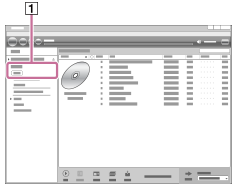
在Media Go中打开[媒体库]–[音乐](
)。
从Windows资源管理器拖放文件夹或文件到Media Go。
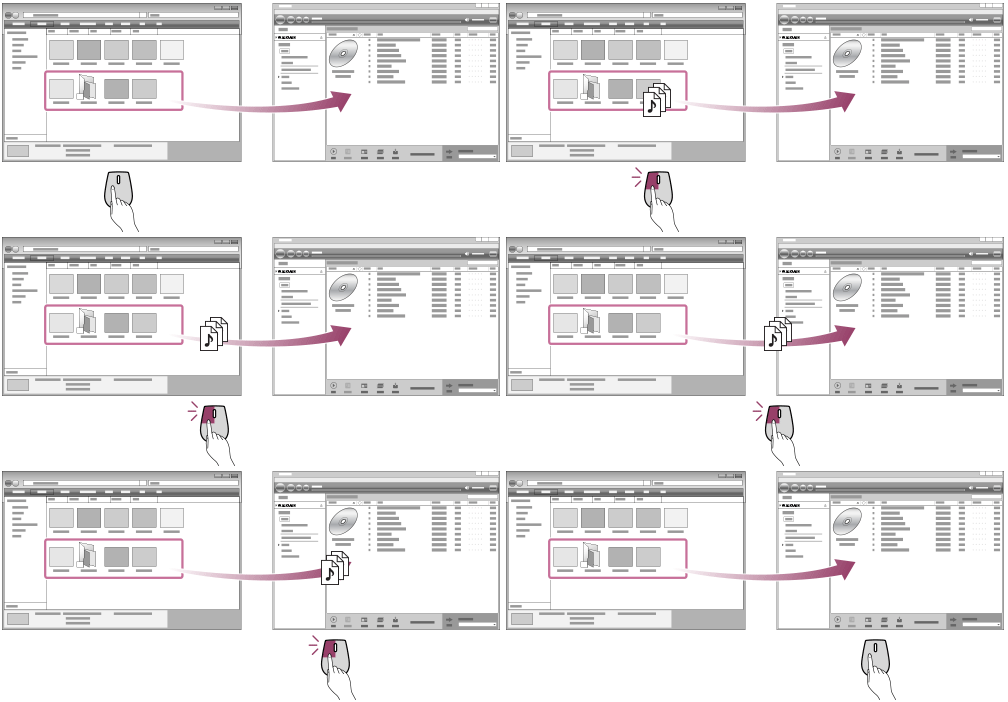
导入外部媒体设备上存储的内容到电脑
请使用含有音乐内容的外部媒体设备。
以下指南适用于Windows资源管理器。如果您使用Mac电脑,请使用Finder。
- 连接外部媒体设备到电脑。
- 在Windows资源管理器中打开外部媒体设备。
- 在Windows资源管理器中打开电脑的[音乐]文件夹。
- 从外部媒体设备将文件夹或文件拖放到电脑上的[音乐]文件夹。
从在线音乐服务购买内容
您可从在线音乐服务购买音乐内容。
查看您使用的提供商的服务指南。每个服务提供商有不同的下载方法、支持的文件格式和付款方式。注意,提供商可能在没有通知的情况下选择停止或终止服务。

帮助指南的内容可能会因产品规格的更新而在没有通知的情况下变更。
