


Selectarea zonei de focalizare (Focus Area)

Setaţi tipul cadrului de focalizare atunci când fotografiaţi cu focalizare automată. Selectaţi modul în funcţie de subiect.
- MENU →
 (Focus) → [Focus Area] → [
 Focus Area] → setarea dorită.
Detaliile elementelor din meniu
 Wide:
Wide:- Focalizează un subiect acoperind automat întregul ecran. Atunci când apăsaţi declanşatorul jumătate de cursă în jos în modul de înregistrare a imaginilor statice, un cadru verde este afişat în jurul zonei focalizate.
 Zone:
Zone:- Selectați o zonă pe monitor pentru focalizare și produsul va selecta automat o zonă de focalizare.
 Center Fix:
- Focalizarea se face automat pe un subiect aflat în centrul imaginii. Se utilizează împreună cu funcţia de blocare a focalizării pentru a crea compoziţia dorită.
 Spot: XL/Spot: L/Spot: M/Spot: S/Spot: XS :
- Vă permite să mișcați cadrul de focalizare în punctul dorit pe ecran și să focalizați un subiect extrem de mic dintr-o zonă îngustă.
 Expand Spot:
- Dacă produsul nu poate focaliza pe un singur punct selectat, atunci utilizează punctele de focalizare din jurul [Spot] ca o a doua zonă de prioritate pentru focalizare.
 Personalizat 1/Personalizat 2/Personalizat 3:
- Vă permite să setați forma și dimensiunea zonei de focalizare.


 Tracking:
- Această setare este disponibilă doar atunci când [Focus Mode] este setat la [Continuous AF]. Atunci când declanşatorul este apăsat jumătate de cursă în jos şi este menţinut în această poziţie, produsul urmăreşte subiectul în zona de focalizare automată selectată. Orientaţi cursorul către [Tracking] pe ecranul de setare [Focus Area], iar apoi selectaţi zona dorită pentru pornirea urmăririi cu ajutorul tastelor din stânga/dreapta ale rotiţei de control. De asemenea, puteți muta zona de început a urmăririi în punctul dorit, desemnând zona ca [Tracking: Zone], [Tracking: Spot XL]/[Tracking: Spot L]/[Tracking: Spot M]/[Tracking: Spot S]/[Tracking: Spot XS], [Tracking: Expand Spot] sau [Tracking: Custom 1] prin [Tracking: Custom 3].
Notă
- [Focus Area] este blocat la [Wide] în următoarele situații:
- [Automat inteligent]
- [Selectare scenă]
- Zona de focalizare poate să nu se lumineze în timpul fotografierii continue sau atunci când declanşatorul este apăsat până la capăt dintr-o dată.
- Dacă selectorul de mod este setat la
 (Movie) sau
  (S&Q Motion) sau în timpul filmării, [Tracking] nu poate fi selectată ca [Focus Area].
 - În modul de fotografiere decupare în trepte, [Spot: S] sau [Spot: XS] nu pot fi selectate.
Exemple de afișare a cadrului de focalizare
Cadrul de focalizare diferă după cum urmează.
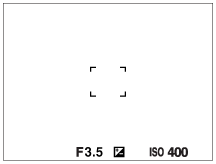
La focalizarea pe o zonă mai mare
La focalizarea pe o zonă mai mică
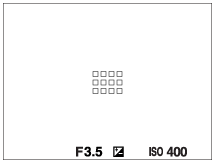
- Când [Focus Area] este setat la [Wide] sau [Zone], cadrul de focalizare poate comuta între „La focalizarea pe o zonă mai mare” și „La focalizarea pe o zonă mai mică”, în funcție de subiect sau situație.
- Când [Focus Area] este setat la [Custom], cadrul de focalizare poate comuta pe „La focalizarea pe o zonă mai mică” dacă latura verticală sau orizontală a zonei de focalizare este mai lungă decât latura cadrului de focalizare pentru [Spot: XL].
Pentru a schimba forma și dimensiunea zonei de focalizare ([Custom])
Dacă apăsați butonul  (Ștergere) de pe ecran atunci când este selectată o opțiune de la [Custom 1] la [Custom 3] pentru [Focus Area], va fi afișat un ecran pentru setarea formei și dimensiunii cadrului de focalizare. Folosiți selectorul/rotița de control pentru a seta forma și dimensiunea cadrului de focalizare.
Selector: Modifică lățimea cadrului de focalizare.
Rotirea rotiței de control: schimbă înălțimea cadrului de focalizare.
- Forma și dimensiunea cadrului de focalizare pot fi setate și folosind operațiuni tactile. Trageți cele patru colțuri sau laturi ale cadrului de focalizare. De asemenea, puteți mări/micșora dimensiunea cadrului de focalizare prin apropierea/depărtarea degetelor pe monitor.
- Puteți schimba poziția cadrului de focalizare cu butonul sus/jos/stânga/dreapta al rotiței de control.
- Apăsați butonul (Ștergere) pentru a readuce forma și dimensiunea cadrului de focalizare la setările implicite.
Pentru a muta zona de focalizare
- Atunci când [Focus Area] este setat la [Zone], [Spot] sau [Expand Spot], apăsarea butonului căreia i-a fost alocată funcția [Focus Standard] vă ajută să înregistrați în timpul mișcării cadrului de focalizare, utilizând laturile sus/jos/stânga/dreapta ale rotiței de control. Pentru a reveni la cadrul de focalizare la centrul monitorului, apăsaţi pe butonul (Delete) în timp ce mişcaţi cadrul. Pentru a modifica setările de înregistrare utilizând roata de control, apăsați pe butonul la care este asociată opțiunea [Focus Standard].
Sugestie
- Când [Focus Area] este setat la una dintre următoarele, puteți deplasa cadrul de focalizare pe o distanță mai mare odată setând [AF Frame Move Amt] la [Large].
- [Spot]
- [Expand Spot]
- [Custom 1] - [Custom 3]
- Puteți muta rapid cadrul de focalizare atingându-l și trăgându-l pe monitor. Setaţi [Touch Operation] la [On], şi [Func. in Shooting] din [Shooting Screen] in [Touch Panel Settings] la [Touch Focus] în prealabil.
Notă
- Nu puteți realiza funcțiile atribuite rotiței de control sau butonului personalizat 3 în timp ce mutați cadrul de focalizare.
Pentru a urmări subiectul temporar când înregistrați imagini statice și filme (Tracking On)
Puteți modifica temporar setarea pentru [Focus Area] la [Tracking] în timp ce apăsați și țineți apăsată tasta personalizată căreia i-ați alocat [Tracking On] cu [ Custom Key/Dial Set.] sau [
 Custom Key/Dial Set.] în prealabil. Setarea [Focus Area] de dinainte de activarea [Tracking On] va comuta la setarea echivalentă [Tracking].
De exemplu:
| [Focus Area] înainte de a activa [Tracking On] |
[Focus Area] în timp ce [Tracking On] este activă |
|---|---|
| [Wide] | [Tracking: Wide] |
| [Spot: S] | [Tracking: Spot S] |
| [Expand Spot] | [Tracking: Expand Spot] |
Sugestie
- Când [Tracking On + AF On] sau [Tracking On
 +
+  ] este atribuit unei taste personalizate utilizând [Custom Key/Dial Set.], în timp ce tasta personalizată este apăsată în timpul înregistrării imaginilor statice, focalizarea automată funcționează simultan cu urmărirea pentru a menține focalizarea pe subiect.
[Tracking On + AF On]: Urmărește subiectul din zona de focalizare în funcție de setarea pentru [
Focus Area] înainte de apăsarea tastei personalizate.[Tracking On
+ ]: Urmărește subiectul din centrul ecranului, în ciuda setării pentru [Focus Area] înainte de apăsarea tastei personalizate.
AF detecţie fază
Atunci când există puncte pentru AF detecţie fază în zona de focalizare automată, produsul utilizează focalizarea automată prin AF detecţie fază şi AF cu contrast.