


Tasta Fn (funcțională)
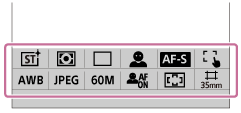
Dacă apăsați butonul Fn (funcțional) în timp ce fotografiați sau redați imagini, pe ecran va apărea un meniu (meniu funcții) care conține funcțiile utilizate frecvent, permițându-vă să apelați rapid funcțiile.
Exemplu de meniu de funcţii
Elementele afişate variază în funcţie de starea camerei.
Sugestie
- Folosiți [
 Fn Menu Settings]/[
 Fn Menu Settings] pentru a înregistra funcțiile preferate în meniurile de funcții pentru fotografierea imaginilor statice, pentru înregistrarea filmelor și, respectiv, pentru redarea imaginilor. Puteți înregistra 12 funcții în fiecare meniu de funcții.
 - Când [Touch Operation] este setat la [On] și [Shooting Screen]/[Playback Screen] sub [Touch Panel Settings] este setat la [On], operațiunile tactile pe ecranul meniului de funcții sunt posibile.
- Când [Touch Operation] este setat la [On] și [Shooting Screen]/[Playback Screen] sub [Touch Panel Settings] este setat la [On], puteți deschide și [Fn Menu Settings]/[Fn Menu Settings] ținând apăsat pe pictograma din meniul funcțional.
- Când [Swipe Up] sub [Shooting Screen] este setat la [Open the Fn Menu], meniul de funcții poate fi afișat prin operațiuni tactile, glisând rapid în sus ecranul de înregistrare. Când [Swipe Up] este setat la [On], meniul de funcții poate fi afișat prin operațiuni tactile, glisând rapid în sus ecranul de înregistrare.
- Glisați în jos din zona din afara meniului de funcții sau atingeți zona din afara meniului de funcții pentru a închide meniul de funcții.
- Apăsaţi tasta Fn (Funcţie).
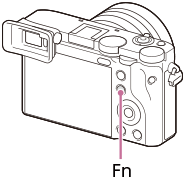
- Pe ecranul de înregistrare, apăsați repetat pe butonul DISP de pe rotița de control pentru a afișa un mod al ecranului diferit de [
 For viewfinder], apoi apăsați butonul Fn.
- Pe ecranul de înregistrare, apăsați repetat pe butonul DISP de pe rotița de control pentru a afișa un mod al ecranului diferit de [
- Apăsaţi pe partea de sus/jos/stânga/dreapta a rotiţei de control pentru a selecta o funcţie de setat.
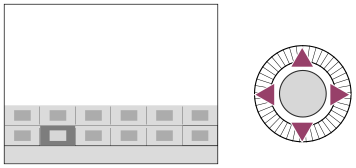
- Selectați setarea dorită rotind rotița de control și apăsați în centrul rotiței de control.
- Unele funcții pot fi ajustate cu ajutorul selectorului de control.
- Apăsaţi pe centrul rotiţei de control.
Utilizarea butonului Fn din afișajul [For viewfinder]
Dacă apăsați butonul Fn în timp ce afișajul monitorului este setat la [For viewfinder], puteți acționa direct asupra elementelor pe care doriți să le modificați.
În modul automat
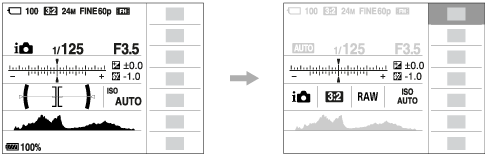
În modul P/A/S/M
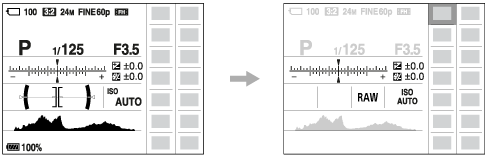
- Conţinutul afişat şi poziţia acestuia, prezentate în ilustraţii, au exclusiv scop orientativ şi pot diferi de afişajul real.
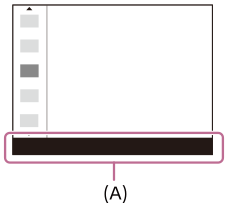
Pentru a regla setările de pe ecranele de setare dedicate
Selectaţi pictograma pentru funcţia dorită, după care apăsaţi în centrul rotiţei de control. Se va deschide ecranul de setare dedicat funcţiei. Urmaţi ghidul de utilizare (A) pentru a regla setările.
Notă
- Elementele care sunt dezactivate pe ecranul [For viewfinder] nu pot fi modificate prin apăsarea butonului Fn.
- Pe ecranul [For viewfinder], nu puteți realiza reglări fine precum [Creative Look] sau [Picture Profile]. Pentru a configura aceste setări sau a verifica efectele setărilor pe monitor, deschideți ecranul de setări dedicat.
TP1001753098