


Recherche rapide de la position de lecture voulue (Easy Search)
La fonction Easy Search vous aide à trouver rapidement la position à partir de laquelle vous voulez commencer la lecture.
Pour rechercher rapidement la portion de votre choix dans un long enregistrement, tel que l’enregistrement d’une réunion, spécifiez la période de saut en avant/en arrière.
-
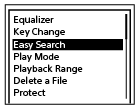
Lorsque la lecture est en cours ou en veille, sélectionnez [Easy Search] dans le menu OPTION puis appuyez sur
 .
.
-
Appuyez sur
 ou
ou  pour sélectionner [ON] et appuyez sur . Pour spécifier la période de saut avant/arrière, sélectionnez [Set Skip Time] avant d’appuyer sur .
 -
Si vous avez sélectionné [Set Skip Time], indiquez la période pour sauter en avant/arrière.
Appuyez sur
ou pour sélectionner [Forward Skip Time] ou [Reverse Skip Time], puis appuyez sur .Appuyez sur
ou pour sélectionner une durée de saut en avant/arrière, puis appuyez sur . -
Appuyez sur ou pour sélectionner [ON] et appuyez sur .
Description des options de menu
Vous pouvez sélectionner une des options suivantes :
- OFF :
- Désactive la fonction Easy Search (paramètre par défaut).
- ON :
- Lorsque la lecture est en cours, appuyer sur
 avance dans le temps de la durée spécifiée et appuyer sur
 remonte dans le temps de la durée spécifiée. Cela vous permet de trouver rapidement la partie voulue dans un long enregistrement, comme l’enregistrement d’une réunion.
 - Set Skip Time :
-
-
Forward Skip Time : Sélectionnez la durée de saut en avant quand on appuie sur . Sélectionnez [5sec], [10sec] (réglage par défaut), [30sec], [1min], [5min] ou [10min].
-
Reverse Skip Time : Sélectionnez la durée de saut en arrière quand on appuie sur . Sélectionnez [1sec], [3sec] (réglage par défaut), [5sec], [10sec], [30sec], [1min], [5min] ou [10min].
-
Forward Skip Time : Sélectionnez la durée de saut en avant quand on appuie sur
Le contenu du Guide d’aide peut être sujet à modification sans préavis en raison de mises à jour des spécifications du produit. Ce Guide d’aide a été traduit à l'aide d'une traduction automatique.
