


초점 영역 선택하기 (초점 영역)

자동 초점으로 촬영하는 경우에 대해 초점 프레임의 유형을 설정합니다. 피사체에 따라 모드를 선택합니다.
- MENU →
 (초점) → [초점 영역] → [
 초점 영역] → 원하는 설정.
메뉴 항목 세부 내용
-
 와이드:
와이드: - 화면의 전 영역을 차지하는 피사체에 자동으로 초점을 맞춥니다. 정지 이미지 촬영 모드에서 셔터 버튼을 반쯤 누르면 초점이 맞춰진 영역 둘레에 녹색 프레임이 표시됩니다.
-
-
 존:
존: - 모니터 상에서 초점을 맞추고자 하는 존을 선택하면 제품이 초점 영역을 자동으로 선택합니다.
-
-
 중앙 고정:
 - 이미지의 중앙에 있는 피사체에 자동으로 초점을 맞춥니다. 초점 고정 기능과 함께 사용해서 원하는 구도를 잡아 주십시오.
-
-
 스팟: XL
*/스팟: L/스팟: M/스팟: S:
스팟: XL
*/스팟: L/스팟: M/스팟: S: - 초점 프레임을 화면 상의 원하는 위치로 이동해서 좁은 영역 내의 아주 작은 피사체에 초점을 맞출 수 있습니다.
-
-
 확장 스팟:
 - 선택된 단일 포인트에 제품이 초점을 맞추지 못하면, 초점을 얻기 위한 다음 우선 영역으로 [스팟] 주변의 초점 포인트를 사용합니다.
-
-
 사용자 정의 1
*/사용자 정의 2
*/사용자 정의 3
*:
사용자 정의 1
*/사용자 정의 2
*/사용자 정의 3
*: - 초점 영역의 형태와 크기를 설정할 수 있습니다.
-
-


 추적:
추적: -
이 설정은 [초점 모드]가 [연속 AF]로 설정되어 있을 때만 사용할 수 있습니다.
셔터 버튼을 반쯤 누른 채로 지속하면 제품이 선택된 자동 초점 영역 내에서 피사체를 추적합니다. [초점 영역] 설정 화면에서 커서를 [추적]에 놓은 다음에 조작 휠의 왼쪽/오른쪽을 사용해서 추적을 시작하고자 하는 영역을 선택하여 주십시오. 추적을시작하려는 영역을 [추적: 존], [추적: 스팟 XL]
*/[추적: 스팟 L]/[추적: 스팟 M]/[추적: 스팟 S], [추적: 확장 스팟], 또는 [추적: 사용자 정의 1]
* - [추적: 사용자 정의 3]
*으로 지정함으로써 추적 시작 영역을 원하는 위치로 이동시킬 수도 있습니다.
*카메라의 시스템 소프트웨어(펌웨어)가 Ver.6.00 이상일 때.
힌트
- 기본 설정에서는 [초점 영역]이 C2 버튼에 할당되어 있습니다.
참고 사항
- 다음과 같은 상황에서는 [초점 영역]가 [와이드]으로 고정됩니다:
- [인텔리전트 자동]
- 연속 촬영 중 또는 셔터 버튼을 한 번에 끝까지 눌렀을 때는 초점 영역이 켜지지 않는 경우가 있습니다.
-
정지 이미지/동영상/S&Q 다이얼이
 (동영상) 또는 S&Q (슬로&퀵 모션)으로 설정되어 있거나 동영상 촬영 시에는, [초점 영역]에 대해 [추적]을 선택할 수 없습니다.
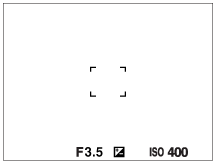
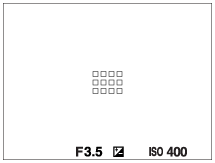
초점 프레임 표시의 예
초점 프레임은 다음과 같이 달라집니다.
더 큰 영역에 초점을 맞출 때
더 작은 영역에 초점을 맞출 때
-
[초점 영역]이 [와이드] 또는 [존]으로 설정되어 있을 때는 피사체나 조건에 따라 "더 큰 영역에 초점을 맞출 때"와 "더 작은 영역에 초점을 맞출 때" 간에 전환되는 경우가 있습니다.
- 마운트 어댑터 (LA-EA3 또는 LA-EA5) (별매)를 사용해서 A 마운트 렌즈를 부착할 때, "더 작은 영역에 초점을 맞출 때"용 초점 프레임이 표시되는 경우가 있습니다.
모니터의 전체 범위를 토대로 자동으로 초점이 맞춰졌을 때
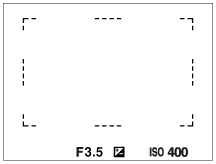
- 광학 줌 이외의 줌 기능을 사용하면 [초점 영역] 설정이 해제되고 초점 프레임이 점선으로 표시됩니다. 중앙 영역 및 그 주변에 우선적으로 AF가 작동합니다.
초점 영역의 형태와 크기를 변경하려면(사용자 정의)
[초점 영역]에 대해 [사용자 정의 1] ~ [사용자 정의 3]의 옵션을 선택되었을 때 화면의  (삭제) 버튼을 누르면, 초점 프레임의 형태 및 크기를 설정하는 화면이 표시됩니다. 앞쪽 다이얼/뒤쪽 다이얼 L/조작 휠을 사용해서 초점 프레임의 형태와 크기를 설정하여 주십시오(카메라의 시스템 소프트웨어(펌웨어)가 Ver.6.00 이상일 때).
앞쪽 다이얼: 초점 프레임의 높이를 변경합니다.
뒤쪽 다이얼 L: 초점 프레임의 너비를 변경합니다.
조작 휠 돌림: 초점 프레임의 크기를 확대/축소합니다.
- 또한, 터치 조작으로 초점 프레임의 형태와 크기를 설정할 수도 있습니다. 초점 프레임의 네 모서리 또는 측면을 드래그해 주십시오. 또한, 모니터에서 핀치 인/아웃(손가락을 오므리거나 펴기)으로 초점 프레임의 크기를 확대/축소할 수도 있습니다.
- 멀티 셀렉터 또는 조작 휠의 위쪽/아래쪽/왼쪽/오른쪽을 사용해서 초점 프레임의 위치를 변경할 수 있습니다.
- 초점 프레임 형태 및 크기를 기본 설정으로 되돌리려면 (삭제) 버튼을 눌러 주십시오.
초점 영역을 이동하려면
-
[초점 영역]이 아래와 같은 파라미터로 설정되어 있을 때는 멀티 셀렉터를 조작하여 초점 영역을 움직일 수 있습니다.
- [존]
- [스팟: XL]/[스팟: L]/[스팟: M]/[스팟: S]
- [확장 스팟]
- [사용자 정의 1] - [사용자 정의 3]
- [추적: 존]
- [추적: 스팟 XL]/[추적: 스팟 L]/[추적: 스팟 M]/[추적: 스팟 S]
- [추적: 확장 스팟]
- [추적: 사용자 정의 1] - [추적: 사용자 정의 3]
힌트
-
[초점 영역]이 다음 중 하나로 설정되어 있는 경우, [AF 프레임 이동량]을 [크게]로 설정하면 초점 프레임을 한 번에 더 많이 움직일 수 있습니다.
- [스팟]
- [확장 스팟]
- [사용자 정의 1] - [사용자 정의 3]
- 모니터 상에서 터치 및 드래그 함으로써 초점 프레임을 빠르게 움직일 수 있습니다. 사전에 [터치 조작]을 [켬]으로 설정하고, [터치 패널 설정]에서 [촬영 화면]의 [촬영 시 터치 설정]을 [터치 초점]으로 설정하여 주십시오.
정지 이미지 촬영 시 피사체를 일시적으로 추적하려면 (입력 중 추적 켬)
사전에 [입력 중 추적 켬]이 할당된 사용자 정의 키를 누르고 있는 동안 [초점 영역]을 [추적]으로 일시적으로 변경할 수 있습니다. [입력 중 추적 켬]을 활성화하기 전 [초점 영역] 설정이 상응하는 [추적] 설정으로 전환됩니다.
예:
|
[입력 중 추적 켬]을 활성화하기 전 [초점 영역] |
[입력 중 추적 켬]이 활성화되어 있는 동안 [초점 영역]
|
|---|---|
| [와이드] | [추적: 와이드] |
| [스팟: S] | [추적: 스팟 S] |
| [확장 스팟] | [추적: 확장 스팟] |
위상 검출 AF
자동 초점 영역에 내에 위상 검출 AF 포인트가 있으면 제품이 위상 검출 AF와 콘트라스트 AF를 조합한 자동 초점을 사용합니다.
참고 사항
-
위상 검출 AF는 호환 가능한 렌즈가 부착되어 있을 때만 사용할 수 있습니다. 위상 검출 AF를 지원하지 않는 렌즈를 사용하면 다음 기능을 사용할 수 없습니다.
- [자동 AF]
- [AF 추적 감도]
- [AF피사체전환감도]
- [AF 전환 속도]
뿐만 아니라 이전에 구입한 사용 가능 렌즈를 사용하더라도 렌즈를 업데이트하지 않으면 위상 검출 AF가 작동하지 않는 경우가 있습니다.
