


Prisijungimas prie žiniatinklio programos iš žiniatinklio naršyklės
Prijungę įrenginį prie planšetinio kompiuterio ar kompiuterio galite jį valdyti ir konfigūruoti naudodami žiniatinklio naršyklę.
-
Patikrinkite, ar jūsų planšetinis kompiuteris arba kompiuteris palaiko žiniatinklio programoje atliekamus veiksmus.
Elementas Reikalavimas Rodoma Rekomenduojama 1080×810 ar daugiau piks.
Planšetinio kompiuterio ekrano dydis: rekomenduojama 10 in ar didesnisPalaikoma OS ir žiniatinklio naršyklė Windows OS „Windows 10“ arba naujesnė Žiniatinklio naršyklė Google Chrome Mac OS „macOS“ 10.15 ar naujesnė Žiniatinklio naršyklė Google Chrome
SafariiPad OS „iPadOS“ 15 ar naujesnė Žiniatinklio naršyklė Google Chrome
SafariAndroid OS „Android“ 12 ar naujesnė Žiniatinklio naršyklė Google Chrome Pastaba
- Jei nebus išpildyti aplinkos reikalavimai arba tai priklauso nuo planšetinio kompiuterio / kompiuterio, gali būti neigiamai paveiktas žiniatinklio naršyklėje rodomas vaizdas.
- Šio įrenginio žiniatinklio programoje naudojamas „JavaScript“. Jei planšetiniame kompiuteryje / kompiuteryje naudojama apsaugos nuo virusų programinė įranga, tinklalapis gali būti rodomas netinkamai.
-
Patikrinkite, ar įjungtas įrenginys, planšetinis kompiuteris arba kompiuteris ir prijungti įrenginiai.
-
Patikrinkite, ar įrenginys ir planšetinis kompiuteris arba kompiuteris yra prijungti sujungti naudojant „Wi-Fi“ ar laidinį LAN vietinį tinklą.
-
Prisijunkite prie įrenginio naudodami žiniatinklio naršyklę planšetiniame kompiuteryje ar kompiuteryje.
Prisijungimas naudojant QR kodą
Planšetinio kompiuterio fotoaparatu nuskaitykite QR kodą, kuris atspausdintas ant laikmenos dangtelio įrenginio šone.
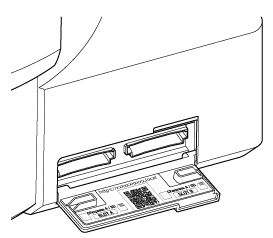
Atidarykite planšetiniame kompiuteryje rodomą nuorodą.
Planšetiniame kompiuteryje paleidžiama žiniatinklio naršyklė ir parodomas įrenginio žiniatinklio programos ekranas.

Prisijungimas įvedant URL žiniatinklio naršyklės adresų juostoje
Planšetiniame kompiuteryje ar kompiuteryje paleiskite žiniatinklio naršyklę ir įveskite URL, kuris atspausdintas ant laikmenos dangtelio įrenginio šone.
Žiniatinklio naršyklėje turėtų būti rodomas įrenginio žiniatinklio programos ekranas.
Prisijungimas įvedant įrenginio IP adresą žiniatinklio naršyklės adresų juostoje
Planšetiniame kompiuteryje arba kompiuteryje paleiskite žiniatinklio naršyklę ir adresų juostoje įveskite „http://įrenginio IP adresas“.
Žiniatinklio naršyklėje turėtų būti rodomas įrenginio žiniatinklio programos ekranas.
Pastaba
- Jei HTTP prievado numeris buvo pakeistas nurodant kitą nei 80, adresų juostoje įveskite „http://įrenginio IP adresas:prievado numeris“.
-
Jei jungiatės naudodami QR kodu ar įvesdami URL žiniatinklio naršyklės adresų juostoje, naudokite mDNS* palaikantį įrenginį.
*mDNS: ryšio protokolas, naudojamas IP adresui nustatyti pagal pagrindinio kompiuterio pavadinimą vietiniame tinkle.
Patarimas
- Vėliau prie įrenginio galėsite greitai prisijungti naudodami adresyno įrašų funkciją žiniatinklio naršyklėje.
