


Dostopanje do spletne aplikacije iz spletnega brskalnika
Če enoto povežete s tabličnim računalnikom ali osebnim računalnikom, jo lahko upravljate in konfigurirate iz spletnega brskalnika.
-
Preverite, ali tablični računalnik ali osebni računalnik podpira delovanje spletne aplikacije.
Element Zahteva Display Priporočena ločljivost 1080 × 810 slikovnih pik ali višja
Velikost zaslona tabličnega računalnika: priporočena velikost 10 palcev ali večjaPodprt operacijski sistem in spletni brskalnik Windows OS Windows 10 ali novejši Spletni brskalnik Google Chrome Mac OS macOS 10.15 ali novejši Spletni brskalnik Google Chrome
SafariiPad OS iPadOS 15 ali novejši Spletni brskalnik Google Chrome
SafariAndroid OS Android 12 ali novejši Spletni brskalnik Google Chrome Opomba
- Če zahtevani pogoji za okolje niso izpolnjeni ali pa se tablični računalnik/osebni računalnik uporablja na določen način, lahko to negativno vpliva na videoprikaz v spletnem brskalniku.
- Spletna aplikacija te enote uporablja JavaScript. Če na tabličnem računalniku/osebnem računalniku uporabljate protivirusno programsko opremo, spletna stran morda ne bo prikazana pravilno.
-
Prepričajte se, da so enota, tablični računalnik ali osebni računalnik in zunanje naprave vklopljene.
-
Prepričajte se, da sta enota in tablični računalnik ali osebni računalnik povezana prek brezžične povezave Wi-Fi ali žične povezave LAN.
-
Iz spletnega brskalnika tabličnega računalnika ali osebnega računalnika vzpostavite povezavo z enoto.
Povezovanje prek kode QR
S kamero v tabličnem računalniku skenirajte kodo QR, ki je natisnjena na pokrovu reže za pomnilniško kartico na strani enote.
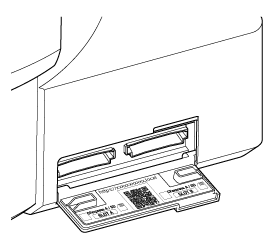
Odprite prikazano povezavo v tabličnem računalniku.
Zažene se spletni brskalnik in prikaže se zaslon spletne aplikacije enote.

Povezovanje z vnosom spletnega naslova v naslovno vrstico spletnega brskalnika
V tabličnem računalniku ali osebnem računalniku zaženite spletni brskalnik in vnesite spletni naslov, ki je natisnjen na pokrovu reže za pomnilniško kartico na strani enote.
V spletnem brskalniku mora biti prikazan zaslon spletne aplikacije enote.
Povezovanje z vnosom naslova IP enote v naslovno vrstico spletnega brskalnika
V tabličnem računalniku ali osebnem računalniku zaženite spletni brskalnik in v naslovno vrstico vnesite "http://naslov IP enote".
V spletnem brskalniku mora biti prikazan zaslon spletne aplikacije enote.
Opomba
- Če je bila številka vrat HTTP spremenjena iz vrednosti 80, v naslovno vrstico vnesite "http://naslov IP enote:številka vrat".
-
Pri povezovanju prek kode QR ali vnosu spletnega naslova v naslovno vrstico spletnega brskalnika uporabite napravo, ki podpira mDNS*.
*mDNS: komunikacijski protokol, ki se uporablja za določanje naslova IP iz imena gostitelja v lokalnem omrežju.
Namig
- Naknadno lahko do enote hitro dostopate s funkcijo zaznamkov v spletnem brskalniku.
