


开始/停止录制
此主题介绍如何开始/停止录制。
-
请连接必要设备,并检查本机和外围设备是否已经接通电源。
-
插入存储卡。
-
在Web App屏幕的左上角查看本机的电源状态。
当电源接通时
打开本机后,Web App中会显示实时操作屏幕、播放操作屏幕或Web菜单。

本机正面的POWER指示灯亮起,同时Web App的实时操作屏幕上会出现摄像机图像。
注意
- 如果尚未配置管理员密码,会出现一个屏幕,提示您配置密码。请参阅“本机的初始设置”。
当电源处于待机状态时
当本机电源处于待机状态时,Web App中会显示一条消息,指示电源处于待机状态。
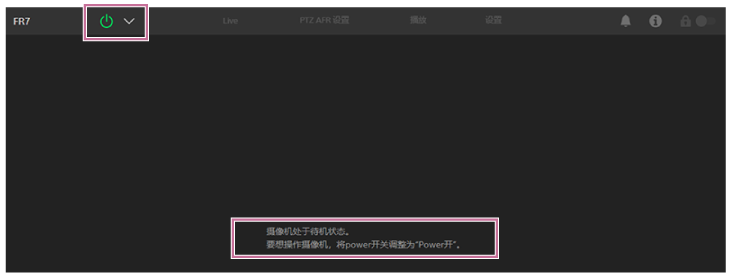
在此状态中,按下电源开关并选择切换菜单中的[开机]。此时本机会打开,本机正面的POWER指示灯亮起绿色,同时Web App的实时操作屏幕上会出现摄像机图像。
提示
- 也可以使用随附的红外遥控器上的电源按钮打开本机。
-
按下录制START/STOP按钮。
此时会开始录制,且本机的录制/指示灯(2处)会亮起。
在录制期间,录制START/STOP按钮会亮起。此外,还会显示目标录制媒体和[●Rec]的图标。
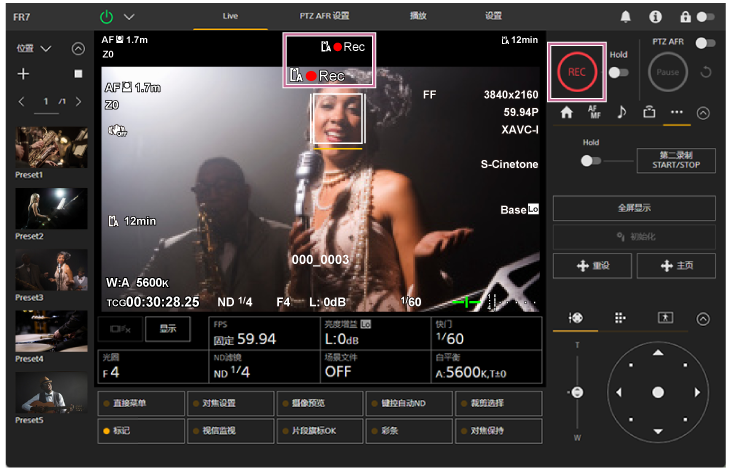
-
要停止录制,再次按录制START/STOP按钮。
此时会停止录制,且本机的录制/指示灯(2处)会熄灭。
在录制待机状态期间,录制START/STOP按钮不会亮起。此外,还会显示目标录制媒体和[Stby]的图标。
提示
- 也可以使用随附的红外遥控器上的录制START/STOP按钮开始/停止录制。
将本机的电源切换到待机状态
按下Web App中的电源开关并选择[待机],将本机的电源设为待机状态。
提示
- 也可以使用随附的红外遥控器上的电源按钮将电源设为待机状态。
