


指定自动跟踪的被摄物体(手动跟踪启动模式)
在此模式下,可以手动指定要跟踪的人物并开始跟踪。
-
检查PTZ AFR设置屏幕上的人体跟踪启动模式是否设为手动跟踪启动模式。
有关跟踪启动模式的详细信息,请参阅“配置PTZ自动取景构图初始设置”。
如果尚未配置初始设置,本机将以手动跟踪启动模式运行。
-
使用摄像机在Web App取景构图控制面板中捕捉您想要跟踪的人。
提示
- 另外,还可以调出预设位置设置,并使用该取景构图来捕捉人物。
-
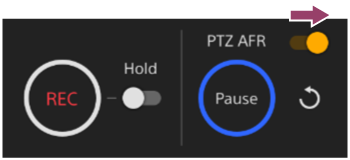
在实时操作屏幕上将[PTZ AFR]开关设置到ON位置。
[Pause]按钮周围的区域闪烁蓝色。
-
在摄像机图像面板中点击要跟踪的人。
[Pause]按钮周围的区域亮起蓝色。
在自动跟踪期间,[Pause]按钮已允许。
您可以在自动取景构图期间随时更改要跟踪的人。点击您要跟踪的人,即可将跟踪目标切换为该人。
-
按下[Pause]按钮,可根据需要因自动跟踪而暂停平移/俯仰/变焦操作。
[Pause]按钮周围的区域闪烁蓝色。
- 如果您在自动取景构图期间按下[Pause]按钮,则会因自动跟踪暂停平移/俯仰/变焦操作,并且该按钮将变为[Resume]按钮。要恢复自动取景构图,请按下[Resume]按钮。
- 如果在自动取景构图期间操作操纵杆/变焦滑块或调出预设位置,则会因自动跟踪暂停平移/俯仰/变焦操作,并且该按钮将变为[Resume]按钮。若要恢复,按下[Resume]按钮。
- 您还可以点击要恢复的待跟踪人物,而不使用[Resume]按钮。
-
按下实时屏幕控制面板上的
 (AFR构图调整)选项卡,可显示AFR构图调整面板。
 -
在AFR构图调整面板中调整人物的尺寸和构图位置。
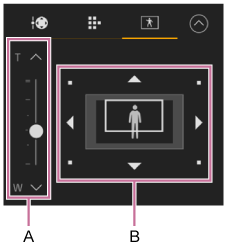
A:人体尺寸滑块
B:构图调整面板
调整图像中人物的尺寸和位置。
- 使用人体尺寸滑块设置图像中人物的尺寸。
- 使用构图调整面板设置图像中人物的位置。通过拖曳白色构图框进行构图。
注意
- 如果白色构图框与周围的灰色区域重叠,则容易丢失对面移动的人物。基本上,调整构图框,便能使人物不会进入灰色区域。
- 如果在构图时人物较大,则容易丢失快速移动的人物。在这种情况下,让人物变得更小,并定位他们,以便有足够的空间移动。
提示
- 除非您有特定偏好,否则建议设置自动对焦。如果人物未对焦,跟踪性能将会降低。
- 在手动跟踪启动模式下,
 (重新启动)按钮已禁止。
