


Ansluta till internet via trådbundet LAN
Du kan ansluta till internet genom att ansluta enheten och en trådlös LAN-router via trådbunden LAN-anslutning.
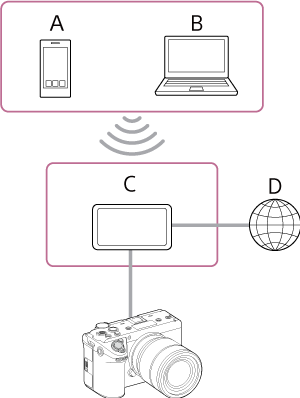
A: Smartphone/surfplatta
B: Dator
C: Trådlös LAN-router
D: Internet
- Anslut enhetens LAN-kontakt till en trådlös LAN-router med en LAN-kabel.
- Slå på enheten.
-
Ställ in [Nätverk] – [Trådbundet LAN] – [Inställning] till [På] i den fullständiga menyn.
OBS!
- Enheten stöder inte samtidig användning av trådlöst LAN och trådbundet LAN.
- Enheten är inte en nätverksenhet (till exempel en router eller en switch). Vi rekommenderar starkt att du ansluter enheten till ett nätverk där du kan konfigurera och hantera nätverksinställningarna på lämpligt sätt för att skydda mot nätverksbaserade attacker, såsom DoS-attacker (Denial of Service-attacker).
- När du ansluter enheten till ett nätverk ska du ansluta den via en router som är korrekt konfigurerad och hanterad, eller ansluta den till en LAN-port som har samma funktion. Om den ansluts utan sådant skydd kan problem uppstå. När routrar är korrekt konfigurerade ger de tillräckligt skydd mot DoS-attacker eller funktionsförlust hos enheter i nätverket. Om du märker något ovanligt ska du omedelbart koppla bort kameran från nätverket.
-
Konfigurera följande inställningar med [Nätverk] – [Trådbundet LAN] – [Detaljinställningar] i den fullständiga menyn, efter behov, och välja [Set].
Konfigurationsobjekt Beskrivning [DHCP] Ställ in DHCP-inställning. När ded är inställd på [På] tilldelas IP-adressen automatiskt till enheten.
För att tilldela IP-adressen till enheten manuellt, ställ till [Av].[IP-adress] Ange enhetens IP-adress.
Denna inställning är endast tillgänglig när[DHCP] är inställd på [Av].OBS!
- Använd knapparna ▲/▼ för att ange en adress inom intervallet 0.0.0.0 till 255.255.255.255 för varje segment.
[Subnetmask] Ange enhetens nätmask.
Denna inställning är endast tillgänglig när[DHCP] är inställd på [Av].OBS!
- Använd knapparna ▲/▼ för att ange en adress inom intervallet 0.0.0.0 till 255.255.255.255 för varje segment.
[Gateway] Ange adressen till gateway.
Denna inställning är endast tillgänglig när[DHCP] är inställd på [Av].OBS!
- Använd knapparna ▲/▼ för att ange en adress inom intervallet 0.0.0.0 till 255.255.255.255 för varje segment.
[Automatisk DNS] Ställ in om DNS ska förvärvas automatiskt. När det är inställt på [På] förvärvas DNS-serveradressen automatiskt.
Denna inställning är endast tillgänglig när[DHCP] är inställd på [På].[Primär DNS-server] Ange adressen till den primära DNS-servern.
Denna inställning är endast tillgänglig när[Automatisk DNS] är inställd på [Av].OBS!
- Använd knapparna ▲/▼ för att ange en adress inom intervallet 0.0.0.0 till 255.255.255.255 för varje segment.
[Sekundär DNS-server] Ange adressen till den sekundära DNS-servern.
Denna inställning är endast tillgänglig när[Automatisk DNS] är inställd på [Av].OBS!
- Använd knapparna ▲/▼ för att ange en adress inom intervallet 0.0.0.0 till 255.255.255.255 för varje segment.
Tips
- För att använda ”Monitor & Control” eller ”Camera Remote SDK” för att kontrollera enheten från en extern enhet, ställ in [Nätverk] – [Trådbundet LAN] – [Kamerafjärrkontroll] till [Aktivera] i den fullständiga menyn.
- Du kan kontrollera inloggningsuppgifterna för anslutning till enheten med [Nätverk] – [Nätverksinställning] – [Visa verifiering] i den fullständiga menyn. Se till att skärmen inte kan ses och QR-kodbilden inte kan kopieras av andra.
OBS!
- Välj alltid [Ställ in] efter att du ändrar anslutningsinställningar. Inställningarna tillämpas inte om[Ställ in] inte väljs.