


Google Asistan Kullanımı
Akıllı telefonunuzla birlikte sunulan Google Asistan özelliğini kullanarak akıllı telefonu çalıştırmak veya bir arama yapmak için mikrofonlu kulaklığın mikrofonlarına doğru konuşabilirsiniz.
Uyumlu akıllı telefonlar
Android™ 6.0 veya üzerinin yüklü olduğu akıllı telefonlar
-
“Sony | Headphones Connect” uygulamasını açın ve dokunmatik sensörün işlevini Google Asistan olarak ayarlayın.
Dokunmatik sensörde müzik oynatma işlevinin atandığı mikrofonlu kulaklık birimine Google Asistan atanabilir. “Sony | Headphones Connect” uygulamasını kullanarak sol ve sağ mikrofonlu kulaklık birimlerinin dokunmatik sensörlerine atanan işlevleri değiştirebilirsiniz.
“Sony | Headphones Connect” uygulaması hakkında ayrıntılı bilgi için aşağıdaki URL’ye başvurun.
https://rd1.sony.net/help/mdr/hpc/h_zz/
Google Asistan özelliğini ilk defa kullanırken, Google Asistan uygulamasını başlatın ve Görüşme Görünümünde [Finish headphones setup] öğesine dokunun ve Google Asistan’ın ilk kurulumunu tamamlamak için ekranda verilen talimatları izleyin.
-
Google Asistan’ı kullanmak için “Ok Google” deyin veya Google Asistan’ı atadığınız dokunmatik sensörü çalıştırın.
- Bir sesli komut vermek için parmağınızı dokunmatik sensöre doğru tutun ve sesli komutu bitirmek için parmağınızı çekin.
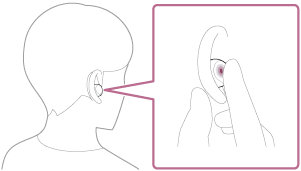
- Parmağınızı dokunmatik sensöre doğru tutarken herhangi bir sesli komut algılanmazsa, parmağınızı çektiğinizde bildirimler okunur.
- Bir sesli komut vermek için parmağınızı dokunmatik sensöre doğru tutun ve sesli komutu bitirmek için parmağınızı çekin.
Google Asistan hakkında ayrıntılar için aşağıdaki web sitesine bakın:
Google Asistan ile mikrofonlu kulaklığın çalıştırılması
Google Asistan’da belirli sözcükleri söyleyerek mikrofonlu kulaklığın gürültü engelleme ayarlarını veya diğer işlemlerini yapabilirsiniz.
Ayrıntılar için aşağıdaki web sitesine bakın*:
https://support.google.com/assistant/answer/7172842#headphones
*Mikrofonlu kulaklığın web sitesinde açıklanan tüm teknik özelliklerle uyumlu olduğu durum değildir.
İpucu
- “Sony | Headphones Connect” uygulaması ile mikrofonlu kulaklığın yazılım sürümünü kontrol edin veya güncelleyin.
- Google Asistan ağa bağlı olunmaması gibi nedenlerle kullanılamadığında, mikrofonlu kulaklığın her ikisinden (ya da takmakta olduğunuz birimden) sesli kılavuz “Google Assistant is not connected” (Google Asistan bağlı değil) duyulur.
- Google Asistan uygulamasının Görüşme Görünümünde [Finish headphones setup] öğesini görmezseniz, akıllı telefonunuzun Bluetooth ayarlarından mikrofonlu kulaklık için eşleştirme bilgilerini silin ve eşleştirme işlemini yeniden gerçekleştirin.
Not
- Akıllı telefonunuzda Google Asistan’ın ilk kurulumunu gerçekleştirdiğinizde, sol veya sağ mikrofonlu kulaklık birimindeki hangi dokunmatik sensör işlevinin Google Asistan olarak ayarlandığı mikrofonlu kulaklık işlevlerinin ayarlarına ve kullanım koşullarına bağlıdır. “Sony | Headphones Connect” uygulamasındaki ayarlarını değiştirerek dokunmatik sensörü önceki işlevlerine geri yükleyebilirsiniz.
- Dokunmatik sensörde müzik oynatma işlevinin atandığı mikrofonlu kulaklık birimine Google Asistan atanabilir. Mikrofonlu kulaklık birimlerinden herhangi birinde Google Asistan’ı kullanmak istediğinizde, kullanmak istediğiniz mikrofonlu kulaklık birimine müzik oynatma işlevini ve ardından Google Asistan’ı atayın.
- Google Asistan ve Amazon Alexa, mikrofonlu kulaklığa aynı anda atanamaz.
- Google Asistan, belirli dillerde, ülkelerde ve bölgelerde sunulmamaktadır.
- Google Asistan ile mikrofonlu kulaklığın çalıştırılması işlevi, Google Asistan’ın teknik özelliklerine bağlıdır.
- Google Asistan’ın teknik özellikleri, önceden bildirmeksizin değiştirilebilir.
-
Google Asistan veya Amazon Alexa gibi başka şirketlerin sunduğu hizmetler hakkında ayrıntılı bilgi için doğrudan ilgili hizmet sağlayıcıya danışın.
Yanlış anlaşılma gibi diğer şirketlerin sunduğu hizmetler ile ilgili sorunlarda, Sony herhangi bir sorumluluk kabul etmeyecektir.