


Emparelhar e ligar a um computador (Windows 10)
A operação de registo do dispositivo que pretende ligar denomina-se “emparelhamento”. Quando pretender utilizar um dispositivo com os auscultadores pela primeira vez, tem de começar por fazer o emparelhamento.
Antes de iniciar a operação, certifique-se do seguinte:
- O computador tem uma função Bluetooth compatível com ligações de reprodução de música (A2DP).
- O computador está a menos de 1 m dos auscultadores.
- Os auscultadores têm carga suficiente.
- As instruções de operação do computador estão disponíveis.
- Dependendo do computador que estiver a utilizar, poderá ter de ligar o adaptador de Bluetooth incorporado. Se não souber como ligar o adaptador de Bluetooth ou não souber se o seu computador possui um adaptador de Bluetooth incorporado, consulte as instruções de operação fornecidas com o computador.
-
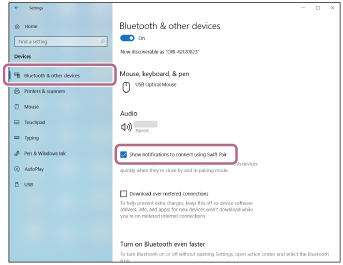
Se a versão do seu SO for a versão Windows 10 1803 ou posterior, a função Swift Pair pode ser utilizada para facilitar o emparelhamento. Para utilizar a função Swift Pair, clique no botão [Start] - [Settings] - [Devices] - [Bluetooth & other devices] e verifique a caixa de seleção [Show notifications to connect using Swift Pair].
-
Nos auscultadores, entre no modo de emparelhamento.
Quando emparelhar os auscultadores com um dispositivo pela primeira vez após a compra ou após inicializar os auscultadores (se os auscultadores não tiverem informações de emparelhamento)
-
Retire as unidades dos auscultadores da caixa de carregamento.
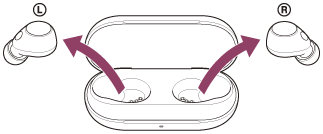
Os auscultadores ativam-se automaticamente.
Os auscultadores entram no modo de emparelhamento automaticamente.
Ouvirá um som de notificação e a orientação por voz “Pairing” (Emparelhamento) simultaneamente a partir de ambas as unidades dos auscultadores.
Quando emparelhar um segundo dispositivo ou dispositivos posteriores (os auscultadores tem informações de emparelhamento para outros dispositivos)
-
Coloque as unidades dos auscultadores na caixa de carregamento.
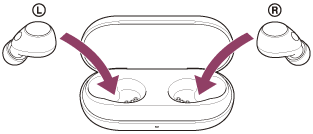
Deixe a tampa da caixa de carregamento aberta.
-
Com a tampa da caixa de carregamento aberta, prima continuamente o botão de emparelhamento na parte de trás da caixa de carregamento durante cerca de 5 segundos ou mais.
Nota
- Os auscultadores não entram no modo de emparelhamento com a tampa da caixa de carregamento fechada.
O indicador (azul) da caixa de carregamento pisca duas vezes repetidamente e os auscultadores entra no modo de emparelhamento.
Pode retirar os auscultadores da caixa de carregamento após a entrada no modo de emparelhamento.
-
-
Ative o computador se este estiver no modo de espera (suspensão) ou no modo de hibernação.
-
Emparelhe os auscultadores utilizando o computador.
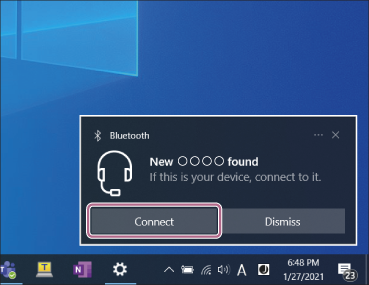
Para ligar utilizando a função Swift Pair
- Selecione [Connect] no menu de contexto apresentado no ecrã do computador.
Para ligar sem utilizar a função Swift Pair
-
Clique no botão [Start] e em [Settings].
-
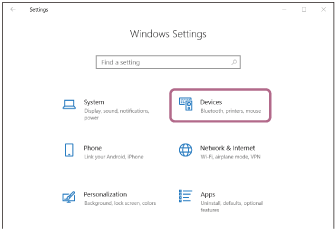
Clique em [Devices].
-
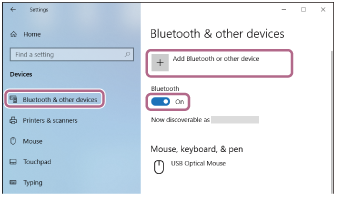
Clique no separador [Bluetooth & other devices], clique no interruptor [Bluetooth] para ativar a função Bluetooth e, em seguida, clique em [Add Bluetooth or other device].
-
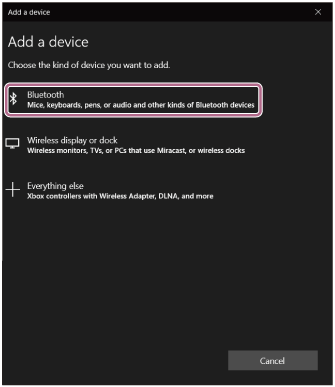
Clique em [Bluetooth].
-
Clique em [WF-C700N].
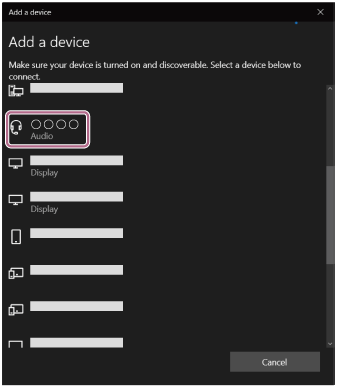
Se for necessário introduzir a palavra-passe *, utilize “0000”.
Os auscultadores e o computador estão emparelhados e ligados um ao outro.
Quando os auscultadores são colocados na caixa de carregamento, o indicador (azul) da caixa de carregamento pisca 10 vezes.
Quando os auscultadores estiverem a ser retirados da caixa de carregamento, ouvirá um som de notificação indicando que a ligação está estabelecida a partir de ambas as unidades dos auscultadores (ou da unidade dos auscultadores retirada da caixa de carregamento quando apenas uma unidade dos auscultadores for retirada) ao mesmo tempo.
Se não estiverem ligados, consulte “Ligar a um computador emparelhado (Windows 10)”.
Se não aparecer [WF-C700N] no ecrã do seu computador, tente novamente a partir de “Para ligar sem utilizar a função Swift Pair” do passo
 .
.*A chave-passe pode ser designada por “Código-passe”, “Código PIN”, “Numero PIN” ou “Palavra-passe”.
- Selecione [Connect] no menu de contexto apresentado no ecrã do computador.
Sugestão
- A operação acima é um exemplo. Para saber mais, consulte as instruções de operação fornecidas com o computador.
- Para eliminar todas as informações de emparelhamento Bluetooth, consulte “Inicializar os auscultadores para restaurar as definições de fábrica”.
Nota
-
Se o emparelhamento não for efetuado num período de 5 minutos, o modo de emparelhamento será cancelado. Neste caso, comece novamente a operação a partir do início do passo
 .
.
- Assim que os dispositivos Bluetooth estiverem emparelhados, não é necessário emparelhá-los novamente, exceto nos seguintes casos:
- As informações de emparelhamento foram eliminadas após uma reparação, etc.
- Quando emparelhar o 9.º dispositivo
Os auscultadores podem ser emparelhados, no máximo, com 8 dispositivos. Se emparelhar um novo dispositivo depois de já ter emparelhado 8 dispositivos, a informação de registo do dispositivo emparelhado que não é ligado há mais tempo é substituída pela informação do novo dispositivo. - Quando as informações de emparelhamento dos auscultadores tiverem sido eliminadas do dispositivo Bluetooth
- Quando os auscultadores são inicializados
Todas as informações de emparelhamento são eliminadas. Neste caso, elimine as informações de emparelhamento dos auscultadores no dispositivo ligado e volte a emparelhá-los.
- Os auscultadores podem ser emparelhados com vários dispositivos, mas apenas pode reproduzir música de 1 dispositivo emparelhado de cada vez.
