


Connexion avec un smartphone Android à l'aide de LE Audio
Lorsque la connexion est établie à l'aide de LE Audio, vous pouvez écouter de la musique à partir d'un smartphone Android avec moins de décalage sonore.
Mise en place avec l'application “Sound Connect” l'application.
Appareils prenant en charge LE Audio
Le smartphone Android doit prendre en charge LE Audio.
Pour connaître les dernières informations en date sur les périphériques compatibles, reportez-vous au site Web d’assistance.
À propos de LE Audio
- Il prend en charge le codec "LC3".
- Lors d'une connexion via LE Audio, certaines fonctions du casque peuvent ne pas fonctionner. Pour plus de détails, voir "L'utilisation de l “Sound Connect” l'application".
-
Connectez l'oreillette au smartphone Android via une connexion Bluetooth.
-
Lancez l'application “Sound Connect” et sélectionnez les éléments suivants pour faire passer la méthode de connexion Bluetooth de Classic Audio à LE Audio.
[BLUETOOTH CONNECTION QUALITY] - [Low latency]Si [BLUETOOTH CONNECTION QUALITY] n'est pas affiché, sélectionnez les éléments suivants.
[LE Audio connection setting for headphones] - [LE Audio Priority]
-
Supprimez les informations d'appairage de l'oreillette sur votre smartphone Android.
-
Installez les unités du casque dans l’étui de recharge.
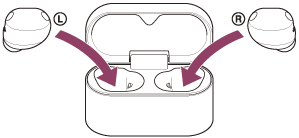
-
Le couvercle de l’étui de recharge étant ouvert, maintenez la touche de pairage au dos de l’étui de recharge enfoncée pendant 5 secondes environ ou plus.
Astuce
- Laissez le couvercle de l’étui de recharge ouvert. Le casque n’entre pas en mode de pairage lorsque le couvercle de l’étui de recharge est fermé.
Le voyant de l'étui de chargement clignote en bleu deux fois de suite et l'oreillette passe en mode d'appairage.
Vous pouvez retirer le casque de l’étui de recharge une fois qu’il est entré en mode de pairage.
Lorsque vous portez les unités de l'oreillette, vous entendez un son de notification provenant des deux unités de l'oreillette en même temps. Vous entendez le message vocal « Pairing » (Pairage). Lorsque vous ne portez qu’une seule unité du casque, vous entendez la notification sonore et le message vocal depuis l’unité du casque que vous portez.
-
Sur l'écran de votre smartphone Android, sélectionnez les éléments suivants pour ouvrir l'écran des paramètres Bluetooth.
[Settings] - [Device connection] -
Sélectionnez [Pair new device].
-
Sélectionner [Available devices] - [WF-1000XM6].
Le casque et le smartphone sont appariés et connectés l’un à l’autre.
Lorsque l'oreillette est placée dans l'étui de chargement, le voyant de l'étui de chargement clignote en bleu 10 fois.
Lorsque vous portez les unités de casque, vous entendez un son de notification indiquant que la connexion est établie à partir des deux unités de casque en même temps. Lorsque vous ne portez qu’une seule unité du casque, vous entendez la notification sonore depuis l’unité du casque que vous portez.
-
Appuyez sur l'icône de réglage affichée à côté de l'appareil connecté [WF-1000XM6].
-
Vérifier que [LE Audio] est activé.
S'il est éteint, touchez l'interrupteur pour l'allumer [LE Audio].
-
Sur l'écran de l'app “Sound Connect” vérifiez que [LE Audio] est affiché sous le nom de l'oreillette.
Pour terminer LE Audio
Lancez l'application “Sound Connect” et sélectionnez les éléments suivants.
- Pour Xperia 1 IV/5 IV
[LE Audio connection setting for headphones] - [Classic Audio only (conventional connection method)] - Pour les appareils autres que le Xperia 1 IV/5 IV
[BLUETOOTH CONNECTION QUALITY] - [Prioritize Sound Quality] / [Prioritize Stable Connection]
Astuce
- Le mode opératoire ci-dessus est un exemple. Pour plus de détails, reportez-vous au mode d'emploi fourni avec le smartphone Android.
- Si le son bégaie ou si la connexion est instable, sélectionnez [Prioritize Stable Connection] à partir de [BLUETOOTH CONNECTION QUALITY].