


Utilisation de Google Gemini
Cette fonction peut ne pas être prise en charge dans certains pays et certaines régions.
En reliant votre appareil à l'application Google Gemini sur votre smartphone, vous pouvez discuter avec Gemini à l'aide de votre casque. Vous pouvez obtenir de l'aide pour des questions ou des tâches en mains libres.
-
Ouvrez l'application “Sound Connect” et définissez la fonction du capteur tactile comme suit Digital assistant.
Lors de la première utilisation de Google Gemini pour la première fois, vérifiez si vous avez défini l'application Google Gemini comme l'application d'assistance par défaut sur votre appareil. Et vous choisissez Gemini comme assistant IA.
-
Lancer Google Gemini en utilisant les méthodes suivantes.
- Pour activer Gemini, dites "Hey Google"
- Actionner le capteur tactile sur le côté assigné à la fonction Digital assistant
- Laissez votre doigt sur le capteur tactile pour entrer une commande vocale et retirez votre doigt pour mettre fin à la commande vocale.
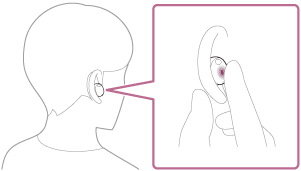
- Laissez votre doigt sur le capteur tactile pour entrer une commande vocale et retirez votre doigt pour mettre fin à la commande vocale.
Vérifier les réponses. Installation requise. La compatibilité et la disponibilité varient.
Pour plus de détails, veuillez consulter le site web suivant.
https://support.google.com/gemini/answer/15456140
Smartphones compatibles
Android 13 ou plus récent
Pour plus d'informations sur Google Geminise reporter à ce qui suit.
- Le mode d'emploi ou le site web d'assistance pour les smartphones Android
- Le site Google Play Site web du magasin
https://support.google.com/gemini/
Astuce
- Vérifiez ou mettez à jour la version du logiciel de l'oreillette avec l'application “Sound Connect” l'app.
- Lorsque Google Gemini n'est pas disponible pour des raisons telles que l'absence de connexion à un appareil et de connexion au réseau, vous entendrez une guidance vocale indiquant l'indisponibilité sur les deux unités de l'oreillette.Lorsque vous portez une seule unité de l'oreillette, vous entendrez le guidage vocal indiquant l'indisponibilité de l'unité de l'oreillette que vous portez. Des notifications peuvent s'afficher sur l'écran de l'appareil connecté, mais les spécifications du service peuvent être modifiées sans préavis en raison des changements apportés par les fournisseurs de services.
Note
- Google Gemini et la fonction d'assistance vocale (Google app) ne peuvent pas être attribuées simultanément à l'oreillette.
- Google Gemini et la fonction d'assistance vocale (Siri) ne peuvent pas être attribuées simultanément à l'oreillette.
- La fonction permettant de faire fonctionner l'oreillette avec Google Gemini dépend des spécifications de Google Gemini.
- Les spécifications de Google Gemini peuvent être modifiées sans préavis.
- Pour plus de détails sur les services fournis par d'autres entreprises telles que Google Geminiconsultez directement chaque prestataire de services.
Sony n'assume aucune responsabilité pour les problèmes tels que les malentendus liés aux services fournis par d'autres sociétés. - Vérifier les réponses. Installation requise. La compatibilité et la disponibilité varient.