


Appairage et connexion avec un ordinateur (Mac)
La procédure d'enregistrement de l'appareil auquel vous souhaitez vous connecter est appelée "appairage". Appariez un périphérique pour l’utiliser avec le casque pour la première fois.
Système d’exploitation compatible
macOS (version 12 ou ultérieure)
Avant de commencer la procédure d'utilisation, vérifiez les points suivants.
- Votre ordinateur est doté d'une fonction Bluetooth qui prend en charge les connexions de lecture de musique (A2DP).
- L’ordinateur est placé à moins de 1 mètre (3,2 pieds) du casque.
- Le casque est suffisamment chargé.
- Le mode d'emploi de l'ordinateur est en main.
- Selon l'ordinateur utilisé, il peut être nécessaire d'activer l'adaptateur Bluetooth intégré. Dans les cas suivants, reportez-vous au mode d'emploi fourni avec votre ordinateur.
- Vous ne savez pas comment activer l'adaptateur Bluetooth.
- Vous voulez savoir si votre ordinateur dispose d'un adaptateur Bluetooth intégré.
- Réglez le haut-parleur de l'ordinateur sur marche.
Si le haut-parleur de l'ordinateur est désactivé, aucun son n'est émis par le casque.
 : l'icône indiquant que le haut-parleur est éteint
L'icône ci-dessous indique que le haut-parleur de l'ordinateur est activé.
-
Vérifiez l’état du casque.
L'oreillette entre automatiquement en mode d'appairage dans les cas suivants. Passez à l'étape 2.
- Lorsque vous associez l'oreillette à un appareil pour la première fois après l'achat de l'oreillette
- Après avoir initialisé l'oreillette et effacé toutes les informations d'appairage
Lorsque vous souhaitez appairer un appareil supplémentaire, si l'oreillette dispose déjà d'informations d'appairage pour d'autres appareils, passez à l'étape 3.
-
Retirez les deux unités du casque de l’étui de recharge.
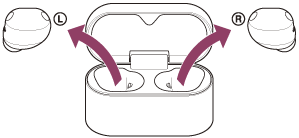
Le casque se met sous tension automatiquement.
Le casque passe automatiquement en mode de pairage.
Lorsque vous portez les oreillettes, vous entendez un son de notification provenant des deux oreillettes en même temps. Vous entendez le message vocal « Pairing » (Pairage). Lorsque vous ne portez qu’une seule unité du casque, vous entendez la notification sonore et le message vocal depuis l’unité du casque que vous portez.
Passez à l’étape 4.
-
Installez les unités du casque dans l’étui de recharge. Le couvercle de l’étui de recharge étant ouvert, maintenez la touche de pairage au dos de l’étui de recharge enfoncée pendant 5 secondes environ ou plus.
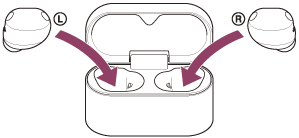
Astuce
- Laissez le couvercle de l’étui de recharge ouvert. Le casque n’entre pas en mode de pairage lorsque le couvercle de l’étui de recharge est fermé.
Le voyant de l'étui de chargement clignote en bleu deux fois de suite et l'oreillette passe en mode d'appairage.
Vous pouvez retirer le casque de l’étui de recharge une fois qu’il est entré en mode de pairage.
Lorsque vous portez les oreillettes, vous entendez un son de notification provenant des deux oreillettes en même temps. Vous entendez le message vocal « Pairing » (Pairage). Lorsque vous ne portez qu’une seule unité du casque, vous entendez la notification sonore et le message vocal depuis l’unité du casque que vous portez.
-
Réveillez l’ordinateur s’il est en mode de veille ou de veille prolongée.
-
Sélectionnez les éléments suivants dans la station d'accueil située au bas de l'écran de votre ordinateur.
[System Preferences] - [Bluetooth] l'icône des préférences système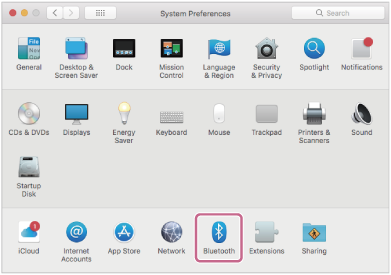
-
Sur l'écran [Bluetooth] sélectionnez [WF-1000XM6], puis cliquez sur [Connect].
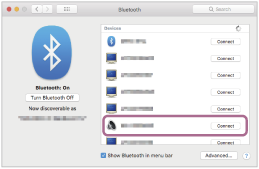
Si le mot de passe (*) est requis, entrez « 0000 ».
Le casque et l’ordinateur sont appariés et connectés l’un à l’autre.
Lorsque l'oreillette est placée dans l'étui de chargement, le voyant de l'étui de chargement clignote en bleu 10 fois.
Lorsque vous portez les unités de casque, vous entendez un son de notification indiquant que la connexion est établie à partir des deux unités de casque en même temps. Lorsque vous ne portez qu’une seule unité du casque, vous entendez la notification sonore depuis l’unité du casque que vous portez.
Si la connexion n’a pas réussi, voir « Connexion à un ordinateur jumelé (Mac) ».
Si [WF-1000XM6] n'apparaît pas sur l'écran de votre ordinateur, essayez à nouveau à partir de l'étape 5.
(*) Un Passkey peut être appelé "Passcode", "PIN code", "PIN number" ou "Password".
Astuce
- Le mode opératoire ci-dessus est un exemple. Pour plus de détails, reportez-vous au mode d’emploi fourni avec l’ordinateur.
- Pour supprimer toutes les informations d'appairage Bluetooth, voir "Initialisation du casque pour restaurer les paramètres d’usine".
Note
- Si aucun pairage n’est établi dans les 5 minutes, le mode de pairage est annulé. Dans ce cas, recommencez la procédure à partir de l'étape 2 ou de l'étape 3.
- Une fois les appareils Bluetooth appariés, il n'est pas nécessaire de les appairer à nouveau, sauf dans les cas suivants :
- Si les informations d'appariement sont supprimées, par exemple après une réparation
- Lorsqu'un 9e appareil est apparié
Le casque peut être apparié à 8 périphériques au maximum. Si vous appairez un 9e appareil, les informations d'appairage dont la date et l'heure de connexion sont les plus anciennes seront remplacées par les informations du nouvel appareil. - Lorsque les informations d'appairage de l'oreillette ont été supprimées de l'appareil Bluetooth connecté
- Lorsque l'oreillette est initialisée
Toutes les informations de pairage sont supprimées. Dans ce cas, supprimez du périphérique connecté les informations de pairage du casque, puis appariez-les de nouveau.
- Le casque peut être apparié à plusieurs périphériques, mais il ne peut lire de la musique que depuis 1 périphérique apparié à la fois.