


機器登録(ペアリング)済みのAndroid搭載スマートフォンと接続する
-
Android搭載スマートフォンの画面をロックしている場合は、解除する。
-
ヘッドセットの電源を入れ、Bluetoothモードをオンにする。
電源ボタン(A)を約2秒以上押したままにして、ヘッドセットの電源を入れます。
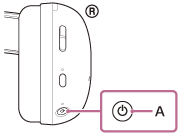
電源が入ったことを知らせる通知音が鳴ります。
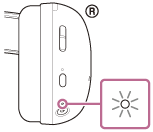
電源ランプが白色に2回点滅します。
Bluetoothランプが消灯しているときは、Bluetoothボタン(B)を2秒間押したままにします。
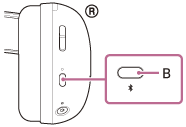
Bluetoothモードがオンになったことを知らせる通知音が鳴ります。
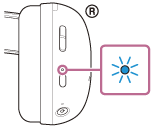
Bluetoothランプが青色に2回点滅後、遅く点滅します。
前回接続した機器に自動的に接続したときは、接続が完了したことを知らせる通知音が鳴ります。
Android搭載スマートフォンで接続状態を確認してください。接続されていないときは手順3に進んでください。
-
Android搭載スマートフォンの画面で、次の項目を選ぶ。
[設定]-[機器接続]-[Bluetooth]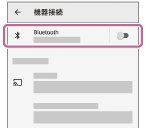
-
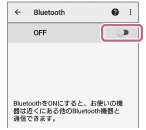
スイッチボタンをタッチしてBluetooth機能をオンにする。
-
[INZONE H9 II]をタッチする。
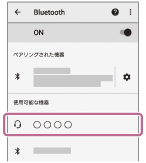
Bluetoothランプが青色に約5秒間速く点滅した後、遅い点滅に変わります。ヘッドセットから接続が完了したことを知らせる通知音が鳴ります。
ヒント
- 上記の操作は一例です。詳しくは、お使いのAndroid搭載スマートフォンの取扱説明書をご覧ください。
ご注意
- 近くに前回接続していたBluetooth機器があるときは、ヘッドセットの電源を入れただけで自動的に接続されることがあります。その場合は、前回接続していた機器のBluetooth機能をオフにするか電源を切ってください。
- スマートフォンと接続できなくなった場合は、スマートフォンでヘッドセットのペアリング情報をいったん削除してから、もう一度ペアリングしてください。スマートフォンの操作については、スマートフォンの取扱説明書をご覧ください。