


ゲーム機器と接続中にできること
パソコンやPS5などのゲーム機器と接続して以下のことができます。
音量を調節する
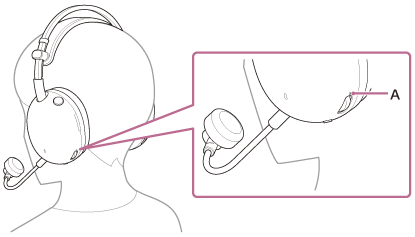
音量ダイヤルでお好みの音量に調節することができます。
+側には凸点(突起)(A)がついています。
-
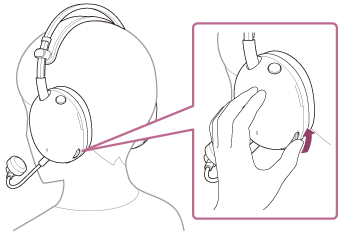
音量を上げる
音量ダイヤルを+側に回します。
-
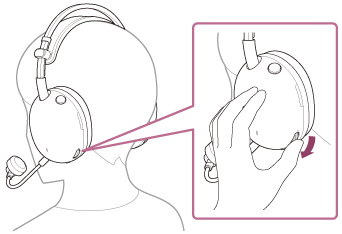
音量を下げる
音量ダイヤルを-側に回します。
ゲームとチャットの音量バランスを調整する(ゲーム/チャットバランス)
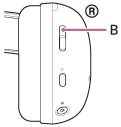
ゲーム/チャットバランスボタン(B)で、ゲームの音とボイスチャットの音量バランスを調整できます。
ゲームボタンを押すと、ゲームの音が聞こえやすくなります。
また、チャットボタンを押すと、ボイスチャットの音が聞こえやすくなります。
ご注意
- ゲームによっては、ゲーム/チャットバランスボタンに対応していない場合があります。
- ゲーム/チャットバランスボタンは、パソコンに接続していてUSBトランシーバーのスライドスイッチが「PC」にセットされた時のみ有効です。Bluetooth機器との音量バランス調整はできません。
- パソコンでそれぞれのアプリのオーディオ出力先を次のように設定してください。
設定が違っているとゲームとチャットの音量バランスが正しく調整できません。- ゲームアプリ
[INZONE H9 II – Game] - チャットアプリ
[INZONE H9 II – Chat]
- ゲームアプリ
- パソコンの音声出力デバイスが次のように設定されている場合、チャットボタンを押すとゲームなどの音量が大きくなりますのでご注意ください。
[INZONE H9 II – Chat] - 通話者の声質や周囲の環境ノイズによっては、十分な通話品質が得られない場合があります。
マイクのオン/オフを切り替える
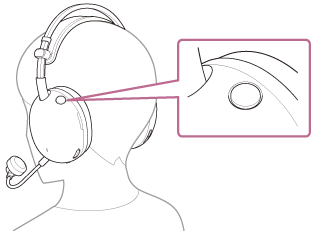
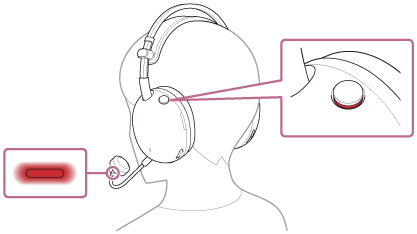
マイクを使わないときは、マイクオンオフボタンを押してボタンが出た状態にします。マイクがオフになりマイクが使えなくなります。ボタン側面の赤い線が見えてマイク先端のマイクオンオフランプが赤色に点灯します。
マイクを使うときは、マイクオンオフボタンを押してボタンが押し込まれた状態にします。マイクオフが解除されてマイクが使えるようになります。ボタン側面の赤い線が隠れてマイク先端のマイクオンオフランプが消灯します。
- マイクオン
- マイクオフ
ご注意
- ヘッドセットを装着したり取り外したりするときやヘッドセットを使うときに、ブームマイクが目に当たらないようご注意ください。
- 電源がオフの状態でヘッドホンケーブルを接続中の場合は、マイクがオフの状態でもマイクオンオフランプは点灯しません。