


ゲーム中に周囲の音を聞く(外音取り込み機能(アンビエントサウンドモード))
左右のヘッドセットに内蔵されているマイクにより、周囲の音を聞き取りやすくし、周囲の音を確認しながらゲームを楽しむことができます。
-
ヘッドセットの電源を入れる。
電源が入ったことを知らせる通知音が鳴ります。
- ノイズキャンセリング/アンビエントサウンドモードボタン(A)を押して、外音取り込み機能(アンビエントサウンドモード)に切り替える。
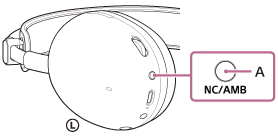
ボタンを押すたびに機能が次のように切り替わります。
ノイズキャンセリング機能が有効になり、外音取り込み機能(アンビエントサウンドモード)が無効になります。
機能が切り替わったことを知らせる通知音が鳴ります。

外音取り込み機能(アンビエントサウンドモード)が有効になり、ノイズキャンセリング機能が無効になります。
機能が切り替わったことを知らせる通知音が鳴ります。
ノイズキャンセリング機能および外音取り込み機能(アンビエントサウンドモード)が無効になります。
機能が切り替わったことを知らせる通知音が鳴ります。
通知音を確認する
最新のブラウザ以外では再生できないことがあります。
- ノイズキャンセリング機能が有効になったとき
- 外音取り込み機能(アンビエントサウンドモード)が有効になったとき
- ノイズキャンセリング機能および外音取り込み機能(アンビエントサウンドモード)が無効になったとき
ヒント
- “INZONE Hub”または“Sound Connect”アプリで変更した外音取り込み機能の設定はヘッドセットに記憶されます。一度設定を変更すると、外音取り込み機能を有効にするだけで記憶された設定で音楽を聞くことができます。この機能は、“INZONE Hub”や“Sound Connect”アプリがインストールされていない機器の場合でも利用可能です。
- お買い上げ時の設定では、電源を入れたときの外音取り込み機能は無効になります。この設定は、“INZONE Hub”または“Sound Connect”アプリで変更できます。
-
“INZONE Hub”または“Sound Connect”アプリで、以下の3つのモードの組み合わせを設定できます。複数のモードを選択したときは、ノイズキャンセリング/アンビエントサウンドモードボタンを押すことで、順番に切り替わります。
- ノイズキャンセリング機能の有効
- 外音取り込み機能(アンビエントサウンドモード)の有効
- ノイズキャンセリング機能と外音取り込み機能(アンビエントサウンドモード)の無効
ご注意
- 外音取り込み機能を使用しても、周囲の状況や再生中の音の種類や音量によっては、周囲の音が聞き取れない場合があります。周囲の音を必ず聞く必要がある場所では、ヘッドセットを外してください。車や自転車の通る道などでヘッドセットを装着すると危険です。
- ヘッドセットがしっかりと耳に装着されていないと、外音取り込み機能が正常に動作しない場合があります。ヘッドセットをしっかりと耳に装着してください。
- 外音取り込み機能を有効にすると、周囲の環境によって風切り音が大きくなることがあります。その場合は、“INZONE Hub”または“Sound Connect”アプリで外音の取り込み音量を下げてください。それでも風切り音が大きいときは、外音取り込み機能を無効にしてください。
- 外音取り込み機能が有効のときに、ノイズキャンセリング機能用マイクに指や髪などが触れると、大きな音が聞こえる場合があります。