


Koppeln und Verbinden mit einem Computer (Mac)
Der Vorgang zur Registrierung des Geräts, mit dem Sie eine Verbindung herstellen möchten, wird als „Kopplung“ bezeichnet. Sie müssen ein Gerät zunächst koppeln, bevor Sie es zusammen mit dem Headset verwenden können.
Kompatible Betriebssysteme
macOS (Version 12 oder höher)
Bevor Sie mit dem Betriebsvorgang beginnen, überprüfen Sie bitte Folgendes.
- Ihr Computer verfügt über eine BLUETOOTH-Funktion, die Verbindungen zur Musikwiedergabe unterstützt (A2DP).
- Wenn Sie eine Videoanruf-App auf Ihrem Computer nutzen, verfügt Ihr Computer über eine BLUETOOTH-Funktion, die Anrufverbindungen unterstützt (HFP/HSP).
- Der Computer befindet sich innerhalb einer Entfernung von 1 m zum Headset.
- Das Headset ist ausreichend geladen.
- Die Bedienungsanleitung für den Computer liegt vor.
- Je nach verwendetem Computer muss der integrierte BLUETOOTH-Adapter möglicherweise aktiviert werden. In den folgenden Fällen lesen Sie bitte die mit Ihrem Computer mitgelieferte Bedienungsanleitung.
- Sie wissen nicht, wie man den BLUETOOTH-Adapter einschaltet.
- Sie möchten wissen, ob Ihr Computer über einen integrierten BLUETOOTH-Adapter verfügt.
- Stellen Sie den Lautsprecher des Computers auf EIN.
Wenn der Computerlautsprecher ausgeschaltet ist, ist über das Headset kein Ton zu hören.
 : Das Symbol, das den Lautsprecher anzeigt, ist deaktiviert
Das Symbol unten zeigt an, dass der Computerlautsprecher eingeschaltet ist.
-
Überprüfen Sie den Status des Headsets.
Das Headset wechselt in den folgenden Fällen automatisch in den Kopplungsmodus. Fahren Sie mit Schritt 2 fort.
- Wenn Sie das Headset nach dem Kauf zum ersten Mal mit einem Gerät koppeln
- Nach der Initialisierung des Headsets und dem Löschen aller Kopplungsdaten
Wenn Sie ein zweites oder weiteres Gerät koppeln möchten und das Headset bereits Kopplungsdaten für andere Geräte enthält, müssen Sie den Kopplungsmodus manuell aktivieren. Halten Sie die BLUETOOTH-Taste (A) etwa 7 Sekunden lang oder länger gedrückt.
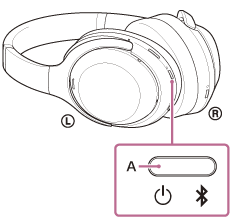
Die Anzeige blinkt zweimal hintereinander blau. Sie hören die Sprachführung „Pairing“ (Kopplung).
-
Reaktivieren Sie den Computer, wenn sich der Computer im Standby- (Energiespar-) oder Ruhemodus befindet.
-
Wählen Sie die folgenden Elemente aus dem Dock am unteren Rand Ihres Computerbildschirms aus.
[System Preferences] - [Bluetooth] : das Symbol für die Systemeinstellungen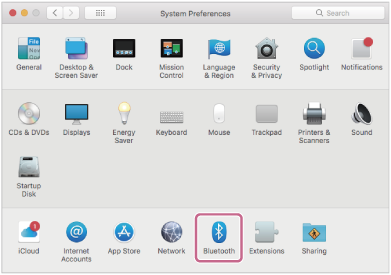
-
Wählen Sie [WH-1000XM4C] auf dem [Bluetooth] Bildschirm aus und klicken Sie [Connect].
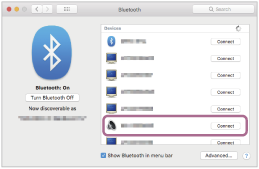
Wenn ein Passwort (*) eingegeben werden muss, geben Sie „0000“ ein.
Das Headset und der Computer werden gekoppelt und eine Verbindung wird hergestellt.
Sie hören einen Signalton, dass die Verbindung hergestellt wurde.
Wenn die Geräte nicht verbunden sind, schlagen Sie unter „Verbindung mit einem gekoppelten Computer (Mac) herstellen“ nach.Falls [WH-1000XM4C] nicht auf Ihrem Bildschirm angezeigt wird, versuchen Sie es bitte erneut ab Schritt 3.
(*) Ein Passkey kann auch als „Passcode“, „PIN-Code“, „PIN-Nummer“ oder „Passwort“ bezeichnet werden.
Tipp
- Die oben beschriebene Vorgehensweise ist ein Beispiel. Weitere Einzelheiten dazu schlagen Sie bitte in der mit dem Computer gelieferten Bedienungsanleitung nach.
- Informationen zum Löschen aller BLUETOOTH-Kopplungsdaten finden Sie unterInitialisieren des Headsets zum Wiederherstellen der Werkseinstellungen“.
Hinweis
- Wenn die Kopplung nicht innerhalb von 5 Minuten ausgeführt werden kann, wird der Kopplungsmodus abgebrochen. Schalten Sie in diesem Fall das Gerät aus und beginnen Sie die Vorgehensweise erneut ab Schritt 1.
- Sobald BLUETOOTH-Geräte gekoppelt sind, müssen sie nicht erneut gekoppelt werden, außer in den folgenden Fällen:
- Wenn Kopplungsdaten gelöscht werden, beispielsweise nach einer Reparatur
- Wenn ein neuntes Gerät gekoppelt wird
Das Headset kann mit bis zu 8 Geräten gekoppelt werden. Wenn Sie ein neuntes Gerät koppeln, werden die Kopplungsdaten mit dem ältesten Verbindungsdatum und der ältesten Verbindungszeit durch die Daten des neuen Geräts überschrieben. - Wenn die Kopplungsdaten für das Headset vom verbundenen BLUETOOTH-Gerät gelöscht wurden
- Wenn das Headset initialisiert wird
Alle Kopplungsinformationen werden gelöscht. Löschen Sie in diesem Fall die Kopplungsinformationen für das Headset vom verbundenen Gerät und führen Sie die Kopplung erneut durch.
- Das Headset kann mit mehreren Geräten gekoppelt werden, Musik kann jedoch nur von jeweils 1 gekoppelten Gerät zur selben Zeit wiedergegeben werden.