


So halten Sie die Software auf dem neuesten Stand (zur komfortablen Nutzung des Headsets)
Aktualisieren Sie die Headset-Software, um neue Funktionen zu nutzen und bestimmte Probleme zu beheben. Aktualisieren Sie die Headset-Software mithilfe der “Sound Connect” App.
Einzelheiten zur neuesten Headset-Software und zum Aktualisieren der Software finden Sie in den Informationen zur Support-Website.
Wenn in der “Sound Connect” App aktiviert ist und die folgenden Bedingungen erfüllt sind, startet das Software-Update automatisch etwa in den Nachtstunden, wenn das Headset nicht in Gebrauch ist.
- Die Software wurde bereits übertragen.
- Die verbleibende Akkuladung des Headsets beträgt mehr als 20 %.
- Das Headset wird ausgeschaltet.
Sie können die Software des Headsets auch folgendermaßen aktualisieren.
-
Schalten Sie das Headset ein.
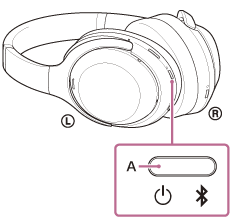
Halten Sie den Ein-/Aus-Schalter (A) etwa 2 Sekunden oder länger gedrückt.
-
Starten Sie die “Sound Connect” App auf einem mobilen Gerät wie beispielsweise einem Smartphone.
-
Aktualisieren Sie die Headset-Software gemäß den Anweisungen auf dem Bildschirm.
Hinweis
- Bevor Sie ein Update durchführen, trennen Sie alle anderen BLUETOOTH-Geräte, die mit dem für das Update verwendeten Mobilgerät verbunden sind.
Die Software kann möglicherweise nicht aktualisiert werden, wenn das Mobilgerät mit anderen Geräten verbunden ist, die mit BLUETOOTH Low Energy (wie z. B. Wearables oder Smartwatches). - Beachten Sie Folgendes, wenn die Aktualisierung nicht abgeschlossen werden kann.
- Schließen Sie alle auf dem Mobilgerät installierten Apps mit Ausnahme der “Sound Connect” App.
- Laden Sie das Headset und das Mobilgerät vollständig auf.
- Legen Sie das Headset und das für die Aktualisierung verwendete Mobilgerät möglichst nahe nebeneinander, bevor Sie die Aktualisierung starten.
- Starten Sie das Update nicht, wenn sich WLAN-Geräte oder andere BLUETOOTH-Geräte in der Nähe befinden.
- Deaktivieren Sie den Energiesparmodus (*) Ihres Mobilgeräts, bevor Sie die Software aktualisieren.
Je nach Betriebssystemversion Ihres Mobilgeräts kann es sein, dass das Update im Energiesparmodus nicht vollständig durchgeführt werden kann.
(*) Die Bezeichnungen können je nach verwendetem Mobilgerät variieren.
TP1002541145
Beachten Sie, dass diese Hilfe von einer Maschine übersetzt wurde. Maschinelle Übersetzungen sind nicht kontextsensitiv und stimmen möglicherweise nicht perfekt mit der englischen Version des Inhalts überein. Um die englische Originalversion anzuzeigen, wählen Sie English auf der [Sprachenauswahlseite].