


Verbindung mit einem gekoppelten Computer herstellen (Windows 11)
Bevor Sie mit dem Betriebsvorgang beginnen, überprüfen Sie bitte Folgendes.
- Je nach verwendetem Computer muss der integrierte BLUETOOTH-Adapter möglicherweise aktiviert werden. In den folgenden Fällen lesen Sie bitte die mit Ihrem Computer mitgelieferte Bedienungsanleitung.
- Sie wissen nicht, wie man den BLUETOOTH-Adapter einschaltet.
- Sie möchten wissen, ob Ihr Computer über einen integrierten BLUETOOTH-Adapter verfügt.
-
Reaktivieren Sie den Computer, wenn sich der Computer im Standby- (Energiespar-) oder Ruhemodus befindet.
-
Schalten Sie das Headset ein.
Halten Sie den Ein-/Aus-Schalter (A) etwa 2 Sekunden oder länger gedrückt.
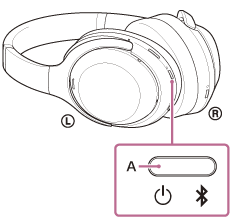
Sie hören einen Signalton, dass das Headset eingeschaltet wird.
Die Anzeige blinkt auch dann noch blau, wenn Sie den Finger von der Taste genommen haben.
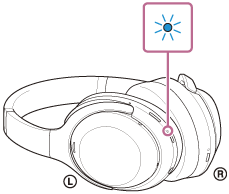
Wenn sich das Headset automatisch mit dem zuletzt verbundenen Gerät verbunden hat, hören Sie einen Signalton, dass die Verbindung hergestellt wurde.
Überprüfen Sie den Verbindungsstatus am Computer. Wenn das Gerät nicht verbunden ist, fahren Sie mit Schritt 3 fort.
-
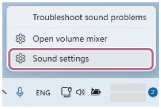
Klicken Sie auf dem Computerbildschirm mit der rechten Maustaste auf das Lautsprechersymbol der Symbolleiste und wählen Sie dann [Sound settings].
-
Wählen Sie auf dem Bildschirm [Sound] wählen Sie [WH-1000XM4C] für [Output] und [Input].
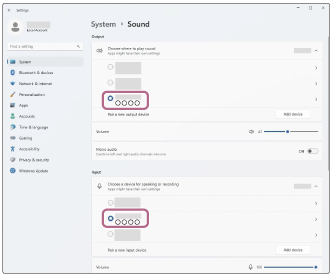
Das Headset und der Computer werden gekoppelt und eine Verbindung wird hergestellt.
Sie hören einen Signalton, dass die Verbindung hergestellt wurde.
Wenn [WH-1000XM4C] für [Output] und [Input] nicht angezeigt wird, fahren Sie mit Schritt 5 fort.
-
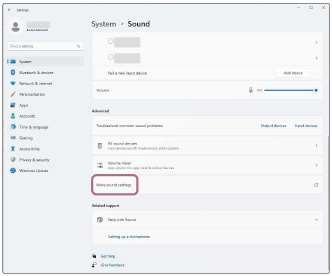
Klicken Sie auf [More sound settings].
-
Wählen Sie auf der Registerkarte [Playback] des Bildschirms [Sound] die Option [WH-1000XM4C] aus, klicken Sie mit der rechten Maustaste darauf und wählen Sie [Connect] aus dem angezeigten Menü aus.
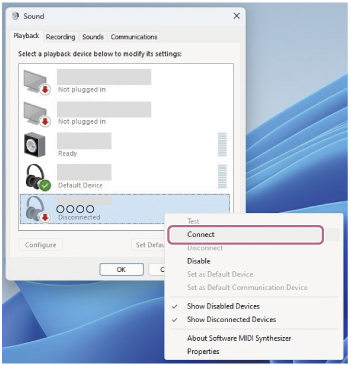
Die Verbindung wird hergestellt.
Sie hören einen Signalton, dass die Verbindung hergestellt wurde.
-
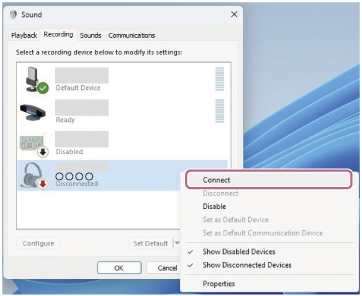
Wählen Sie auf der Registerkarte [Recording] die Option [WH-1000XM4C] aus, klicken Sie mit der rechten Maustaste darauf und wählen Sie [Connect] aus dem angezeigten Menü aus.
Tipp
- Die oben beschriebene Vorgehensweise ist ein Beispiel. Weitere Einzelheiten dazu schlagen Sie bitte in der mit dem Computer gelieferten Bedienungsanleitung nach.
Hinweis
- Sollte die Klangqualität bei der Musikwiedergabe schlecht sein, überprüfen Sie, ob die A2DP Funktion, die Verbindungen für die Musikwiedergabe unterstützt, in den Computereinstellungen aktiviert ist. Weitere Einzelheiten dazu schlagen Sie bitte in der mit dem Computer gelieferten Bedienungsanleitung nach.
- Befindet sich das zuletzt verbundene BLUETOOTH-Gerät in der Nähe des Headsets, stellt das Headset möglicherweise automatisch eine Verbindung zu diesem Gerät her, sobald es eingeschaltet wird. Ist dies der Fall, deaktivieren Sie die BLUETOOTH-Funktion auf dem zuletzt verbundenen Gerät oder schalten Sie das Gerät aus.
- Wenn Sie Ihren Computer nicht mit dem Headset verbinden können, löschen Sie die Kopplungsdaten des Headsets auf Ihrem Computer. Dann verbinde sie erneut miteinander. Lesen Sie für die Bedienverfahren am Computer bitte die mit dem Computer gelieferte Bedienungsanleitung.