


Emparejamiento y conexión con un ordenador (Mac)
El procedimiento para registrar el dispositivo al que deseas conectarte se denomina «emparejamiento». En primer lugar, empareje un dispositivo para usarlo con los auriculares por primera vez.
Sistema operativo compatible
macOS (versión 12 o posterior)
Antes de iniciar el procedimiento operativo, comprueba lo siguiente.
- Tu ordenador dispone de una función BLUETOOTH que admite conexiones para la reproducción de música (A2DP).
- Cuando utilizas una aplicación de videollamadas en tu ordenador, este dispone de una función BLUETOOTH que admite conexiones de llamada (HFP/HSP).
- El ordenador está situado a menos de 1 m de los auriculares.
- Los auriculares estén suficientemente cargados.
- Ya tengo el manual de instrucciones del ordenador.
- Dependiendo del ordenador que utilices, es posible que tengas que activar el adaptador BLUETOOTH integrado. En los siguientes casos, consulte el manual de instrucciones que se incluye con su ordenador.
- No sabes cómo activar el adaptador BLUETOOTH.
- ¿Quieres saber si tu ordenador tiene un adaptador BLUETOOTH integrado?
- Defina el altavoz del ordenador en modo ON.
Si el altavoz del ordenador está apagado, no se oye ningún sonido a través de los auriculares.
 : el icono que indica que el altavoz está desactivado
El icono que aparece a continuación indica que el altavoz del ordenador está encendido.
-
Compruebe el estado de los auriculares.
Los auriculares entran automáticamente en modo de emparejamiento en los siguientes casos. Pasa al paso 2.
- Cuando emparejes los auriculares con un dispositivo por primera vez tras haberlos comprado
- Tras inicializar los auriculares y borrar toda la información de emparejamiento
Cuando emparejes un segundo dispositivo o cualquier otro posterior, si los auriculares ya contienen información de emparejamiento de otros dispositivos, accede al modo de emparejamiento manualmente. Mantén pulsado el botón BLUETOOTH (A) durante unos 7 segundos o más.
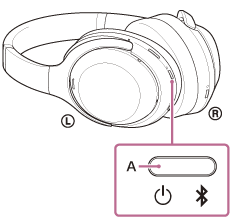
El indicador parpadea dos veces seguidas en azul. Escuchará la indicación de voz “Pairing” (Emparejamiento).
-
Active el ordenador si está en modo de espera (suspensión) o de hibernación.
-
Selecciona los siguientes elementos del Dock, situado en la parte inferior de la pantalla de tu ordenador.
[System Preferences] - [Bluetooth] : el icono de «Preferencias del sistema»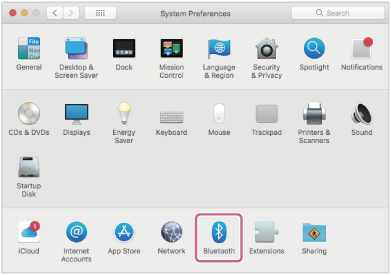
-
Selecciona [WH-1000XM4C] en la [Bluetooth] pantalla y haz clic [Connect].
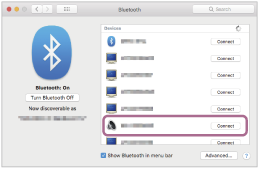
Si tiene que introducir una clave de paso (*), escriba “0000”.
Los auriculares y el ordenador están emparejados y conectados entre sí.
Escuchará un sonido de notificación indicando que se ha establecido la conexión.
Si no están conectados, consulte “Conexión a un ordenador emparejado (Mac)”.Si no aparece [WH-1000XM4C] en la pantalla de tu ordenador, vuelve a intentarlo desde el paso 3.
(*) Una clave de acceso puede denominarse «código de acceso», «código PIN», «número PIN» o «contraseña».
Sugerencia
- El procedimiento operativo anterior es un ejemplo. Para obtener más información, consulte el manual de instrucciones suministrado con el ordenador.
- Para borrar toda la información de emparejamiento por BLUETOOTH, consultaInicialización de los auriculares para restablecer los ajustes de fábrica».
Nota
- Si el emparejamiento no se establece en 5 minutos, se cancelará el modo de emparejamiento. En este caso, desconecte la alimentación y vuelva a iniciar el procedimiento de funcionamiento desde el paso 1.
- Una vez emparejados los dispositivos BLUETOOTH, no es necesario volver a emparejarlos, salvo en los siguientes casos:
- Si se borra la información de emparejamiento, por ejemplo, tras una reparación
- Cuando se empareja un noveno dispositivo
Los auriculares pueden emparejarse con un máximo de 8 dispositivos. Si emparejas un 9th dispositivo, la información de emparejamiento con la fecha y la hora de conexión más antiguas se sobrescribirá con la información del nuevo dispositivo. - Cuando se ha eliminado la información de emparejamiento de los auriculares del dispositivo BLUETOOTH conectado
- Cuando se inicia el auricular
Se eliminará toda la información de emparejamiento. En este caso, elimine la información de emparejamiento de los auriculares del dispositivo conectado y vuelva a emparejarlos.
- Los auriculares pueden emparejarse con varios dispositivos, pero solo pueden reproducir música de un dispositivo emparejado cada vez.