


Utilizar o menu do Otimizador de jogo
- Durante um jogo, toque em
 (Ícone flutuante).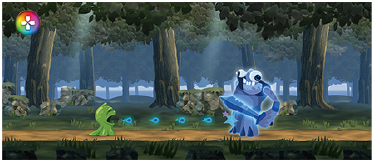
- No menu que se abre, toque rapidamente e configure as definições pretendidas.
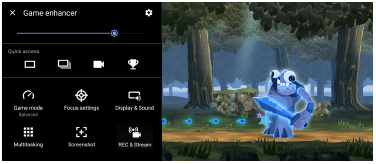
Definições do Otimizador de jogo
 (Ícone Definições do Otimizador de jogo)
-
[Tipo de menu]: Comute o tipo do menu do Otimizador de jogo visualizado durante um jogo entre
 (Barra pendente) e (Ícone flutuante).
 -
[Atalho de HWB]: Atribua uma ação de Otimizador de jogo utilizada no jogo ao botão do obturador. Pode alterar a definição individualmente para cada jogo. Toque em [Premir botão do obturador] e, em seguida, selecione uma opção.
- [Predef. (defs. dispositivo)]: Aplique as definições do dispositivo.
- [Abrir/fechar Otim. jogo]: Abrir ou fechar o menu do Otimizador de jogo.
- [Otimizar área de toque Ligar/Desligar]: Ligar ou desligar a função [Otimizar área de toque].
- [Comutador rápido de predefinições]: Alternar rapidamente as predefinições para [Definições da qualidade de imagem] ou [Equalizador de áudio] em [Visualização e som].
[Modo de jogo]: Selecione uma opção para otimizar o dispositivo para jogos.
Se selecionar [Personalizado], toque em (Ícone Definições) para personalizar as definições. Toque em [Pré-visualizar] para personalizar as definições enquanto testa os controlos reais do jogo. Pode também deslocar a janela de definição para a posição desejada arrastando  (Ícone Arrastar para mover o ecrã de pré-visualização) na janela de definição.
Pode também definir os seguintes itens.
-
[Otimizar área de toque]: Restrinja a área de toque no modo de orientação horizontal. A função [Otimizar área de toque] está disponível quando [Tipo de menu] estiver definido para [Barra pendente] e o dispositivo estiver no modo de orientação horizontal.
-
[Controlo de alimentação H.S.]: Reduções do limite de desempenho e degradação da bateria causadas pelo sobreaquecimento do dispositivo durante o carregamento. Enquanto a aplicação Otimizador de jogo estiver em execução, a bateria não carrega se [Controlo de alimentação H.S.] estiver definido para ligado. Desligue [Controlo de alimentação H.S.] quando carregar.
[Definições em destaque]: Concentre-se no seu jogo bloqueando todas as notificações, chamadas recebidas, o botão do obturador e outras definições que possam comprometer a jogabilidade.
[Visualização e som]
-
[Definições da qualidade de imagem]: Defina o modo de imagem, Aumentar L-γ e o equilíbrio de brancos para ajustar as cores e efeitos do ecrã do conteúdo visualizado.
-
[Equalizador de áudio]: Ajuste o volume (dB) para cada frequência (Hz).
-
[Otimizar microfone de V.C.]: Ajuste a definição de acordo com o seu tipo de microfone para que a outra parte ouça mais claramente a sua voz durante o chat de voz. Esta função só funciona quando um auricular está ligado à tomada de áudio de 3,5 mm do dispositivo.
[Multitarefa]: Pode pesquisar informação de jogo visualizando o separador [WEB] ou [YouTube]. Pode também abrir uma aplicação na janela de pop-up selecionando uma aplicação no separador [APLICAÇÕES].
[Captura de ecrã]: Tire uma captura de ecrã do ecrã visualizado. Pode também tirar uma série de capturas de ecrã.
[REC e transmissão em sequência]
-
 (Gravar): Grave um vídeo do ecrã de reprodução de jogos. Pode gravar sons de jogos, vozes e rostos de jogadores visualizados no seu ecrã.
- [Gravação R.T.]: Os últimos 30 segundos são temporariamente gravados e mantidos na memória. Note que ligar esta funcionalidade pode reduzir o desempenho ou aumentar o consumo da bateria.
- [Qualidade da gravação]: Defina a resolução e a velocidade máxima de fotogramas.
-
 (Transmissão em direto): Configure as definições de transmissão em direto.
 -
 (Cartão de captura)
- [Áudio]: Selecione uma definição de áudio a emitir para um dispositivo externo ligado ao seu dispositivo através de um cabo USB e um headset ligado à tomada de áudio de 3,5 mm do seu dispositivo. Pode também definir o áudio mic do headset ligado a ser emitido para um dispositivo externo.
- [Vídeo]: Selecione uma definição de vídeo para emitir para um dispositivo externo ligado ao dispositivo através de um cabo USB.
Nota
- As definições alteradas em (Cartão de captura) afetam todo o dispositivo, não apenas a aplicação do Otimizador de jogo.
- Os sinais de vídeo podem não ser emitidos de acordo com a definição em (Cartão de captura) no dispositivo dependendo da aplicação visualizada ou das especificações do dispositivo externo ligado.
Sugestão
- No menu do Otimizador de jogo com
 (Botão Mostrar detalhes) na parte superior direita do ecrã, toque em (Botão Mostrar detalhes) para ver as descrições das definições.
 - Pode ajustar o nível de luminosidade com o controlo de deslize na área superior do menu Otimizador de jogo.
- Pode arrastar e deslocar (Ícone flutuante) ou (Barra pendente) visualizados durante um jogo para a posição desejada.
- O modo STAMINA está desligado enquanto usa a aplicação Otimizador de jogo. Se pretender dar prioridade à vida útil da bateria, toque em (Ícone flutuante) durante um jogo e, em seguida, toque em [Modo de jogo] > [Duração preferida da bateria].
- Pode ajustar a saída de definições de vídeo e áudio para um dispositivo externo ligado ao seu dispositivo através de um cabo USB no menu Definições. Localize e toque rapidamente em [Definições] > [Ligação de dispositivo] > [Preferências de ligação] > [Vídeo] ou [Áudio] na categoria [Saída externa USB].
- Para alterar as definições [Tipo de menu] e [Atalho de HWB] de todos os jogos adicionados anteriormente, no ecrã principal após lançar a aplicação Otimizador de jogo, toque em (Ícone Definições do Otimizador de jogo) > [Tipo de menu predefinido] ou [Atalho de HWB predefinido] > [Premir botão do obturador] e, em seguida, selecione uma opção e toque em [APLICAR].
Alternar o tipo de menu
O tipo de menu Otimizador de jogo visualizado durante um jogo pode ser comutado entre (Barra pendente) e (Ícone flutuante).
- Durante um jogo, toque em
 (Ícone flutuante) > (Ícone Definições do Otimizador de jogo) > [Tipo de menu].
 - Selecione [Ícone flutuante] ou [Barra pendente].
Ver um website ou utilizar outras aplicações durante um jogo
Pode ver websites ou utilizar outras aplicações durante um jogo. Por exemplo, pode conversar, usar as redes sociais ou procurar informações sobre jogos no Google ou no YouTube enquanto joga um jogo.
- Durante um jogo, toque em (Ícone flutuante) > [Multitarefa].
Aparece a janela [Multitarefa].
-
Toque no separador [WEB], [YouTube] ou [APLICAÇÕES] para ver o separador.
- Para voltar ao menu Otimizador de jogo, toque em
 (Botão Anterior).
 - Para minimizar a janela [Multitarefa], toque em
 (Botão Minimizar).
 - Ao selecionar uma aplicação em [APLICAÇÕES], a aplicação abre na janela de pop-up. Toque na janela de pop-up para apresentar os ícones de operação.
Descrição geral da janela [APLICAÇÕES] (na janela de pop-up)
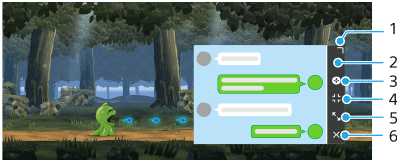
- Arraste para redimensionar a janela.
- Arraste para mover a janela.
- Visualize o menu do Otimizador de jogo.
- Toque para minimizar a janela.
Para reabrir a janela de pop-up, toque em (Ícone flutuante) ou puxe para baixo (Barra pendente).
Se comutar para outro ecrã como o Ecrã inicial enquanto a janela estiver minimizada, a aplicação será visualizada como um ícone. - Toque para maximizar a janela.
Para colocar a janela novamente no tamanho anterior, toque em (Ícone Voltar ao tamanho anterior) enquanto a janela estiver maximizada.
 - Toque para fechar a janela.
- Para voltar ao menu Otimizador de jogo, toque em
