


Transmissão em direto utilizando o Otimizador de jogo
Pode desfrutar de transmissão em direto diretamente do seu dispositivo Xperia utilizando definições úteis para uma experiência de transmissão melhorada.
É necessária uma conta Google como conta de transmissão para transmissão em direto. Ative previamente a sua conta para transmissão em direto. Além disso, mude o tipo de menu para  (Barra pendente).
Iniciar a transmissão em direto
Antes de iniciar a transmissão em direto, selecione a sua conta de transmissão, altere o título ou a descrição da transmissão, edite a disposição ou miniatura da transmissão, ajuste o volume e muito mais.
-
Durante um jogo, puxe
(Barra pendente) para baixo e, em seguida, toque em [REC e transmissão em sequência].Quando toca em [REC e transmissão em sequência] pela primeira vez, aparecem várias notas ou informação. Confirme as mensagens, marque as caixas de verificação e, em seguida, toque em [OK] para prosseguir para os passos seguintes.
-
Toque em
 (Transmissão em direto).
Aparece o ecrã de definições de Transmissão.
-
Configure as definições pretendidas.
- Toque em
 (Botão Mostrar detalhes) para obter informações sobre as definições de transmissão.
 - Pode gerir quem pode ver a sua transmissão e onde aparece em [Visibilidade]. A predefinição é [Pública], a qual permite que qualquer pessoa aceda à sua transmissão em direto. Para permitir que apenas o utilizador e qualquer pessoa que o utilizador escolha tenham acesso à sua transmissão em direto, selecione [Privada]. Para permitir que apenas o utilizador e qualquer pessoa com a qual o utilizador partilhe a ligação tenham acesso à sua transmissão em direto, selecione [Não listada].
- Para definições com
 (Ícone Editar) visualizado, toque no ícone para editar a definição.
 - As definições são guardadas automaticamente. Contudo, as definições que introduziu anteriormente serão apagadas se alterar a aplicação de transmissão.
- Toque em
-
Toque em [PRONTO] > [GO LIVE].
A transmissão inicia.
Ecrã do menu Otimizador de jogo durante a transmissão (Caixa de chat)
Durante a transmissão em direto, puxe (Barra pendente) para baixo. Toque no separador  (Caixa de chat), no separador (Definições de transmissão em direto) ou no separador
  (Menu principal) para alternar entre separadores. Pode controlar diretamente a sua transmissão a partir da barra de ferramentas visualizada na extremidade do menu durante a transmissão. Por exemplo, pode aplicar o ecrã de privacidade, desligar o microfone, etc.
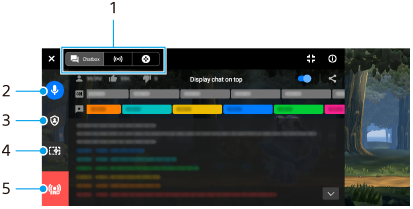
- Separadores
Toque num separador para mudar o menu Otimizador de jogo.
(Caixa de chat): Pode desfrutar da comunicação com os seus espetadores. Se tocar no interruptor [Chat em 1º plano] para ativar a função, pode continuar a comunicar com os seus espetadores mesmo após fechar [Caixa de chat] visualizando as mensagens de chat mais recentes em cima do jogo na parte superior do ecrã. (Definições de transmissão em direto): Pode ver as definições de Transmissão. (Menu principal): Pode ver o menu Otimizador de jogo. - Desativar voz da transmissão
Toque para ligar ou desligar a voz de transmissão.
- Ecrã de privacidade
Toque para aplicar ou cancelar o ecrã de privacidade.
- Mostrar/ocultar o Otimizador de jogo
Toque para mostrar ou ocultar o ecrã de definição do Otimizador de jogo na transmissão em direto.
- Terminar transmissão
Toque para terminar a transmissão.
Para terminar a transmissão
-
Durante a transmissão, puxe
(Barra pendente) para baixo e, em seguida, toque em  (Ícone Terminar transmissão).
Pode verificar o resumo da transmissão após terminar a transmissão.
Sugestão
- Mesmo quando o ecrã do Otimizador de jogo não for visualizado, pode executar as seguintes ações a partir da notificação de Otimizador de jogo. Arraste a barra de estado para baixo para abrir a notificação.
- Ligar ou desligar a voz de transmissão
- Aplicar ou cancelar o ecrã de privacidade
- Mostrar ou ocultar o menu Otimizador de jogo
- Terminar a transmissão
