


Alterações após atualizar o software para Android 14
Além da atualização do software para Android 14, algumas alterações também são efetuadas às funções existentes. As seguintes são algumas das alterações principais após atualizar o seu dispositivo para Android 14.
Este Guia de ajuda não descreve todas as funcionalidades e funções do Android 14. Algumas funcionalidades, funções, definições e elementos de design do ecrã podem diferir do conteúdo deste Guia de ajuda após atualizar o dispositivo para Android 14.
Novas funcionalidades do ecrã de bloqueio
Pode agora visualizar ícones de atalho, como [Lanterna] ou [Não incomodar], para aceder rapidamente a cada funcionalidade a partir do ecrã de bloqueio.
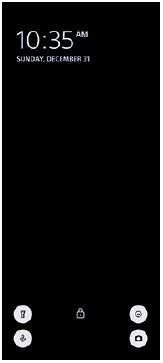
-
Toque sem soltar numa área vazia do ecrã inicial e, em seguida, toque em [Imagem fundo/estilo].
-
Toque em [Ecrã de bloqueio] > [Atalhos].
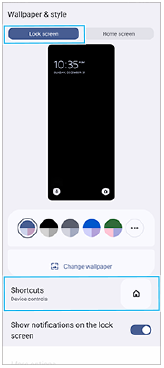
-
Toque em [Atalho esquerdo] ou [Atalho direito], e selecione o ícone que pretende visualizar no ecrã de bloqueio.
Nota
- O interruptor [Mostrar carteira] e o interruptor [Mostrar controlos de dispositivos] em [Definições] > [Ecrã] > [Pref. do ecrã de bloqueio] foram removidos.
Alterações ao Sensor lateral
-
Pode agora alternar entre o menu Sensor lateral e o menu Multijanelas passando o dedo para a esquerda ou para a direita no ecrã, bem como tocando em cada separador.
-
A definição [Sensor lateral] foi movida para a definição [Funcionamento e vista]. Para visualizar a definição [Sensor lateral], localize e toque rapidamente em [Definições] > [Funcionamento e vista] > [Sensor lateral].
Novas funcionalidades do Video Pro
Suporte para o estilo vertical
A interface muda agora automaticamente, de acordo com a orientação do dispositivo para que poder utilizar a Video Pro tanto na vertical como na horizontal.
Adicional [Sugestões] no menu Definições
Toque em  (Ícone Definições) > [Sugestões] para ir para o website de sugestões do Video Pro.
Modo transm. seq.
-
Se tiver vários canais registados e quiser especificar o destino de transmissão em sequência, pode agora selecionar um canal para transmissão em sequência, mesmo quando seleciona [YouTube™] para [Ligar a].
-
Pode agora partilhar o URL em direto do YouTube. Toque em
(Ícone Definições) > [URL evento] >  (Ícone Partilhar) e, em seguida, siga as instruções apresentadas no ecrã. Quando cria um novo evento, (Ícone Partilhar) aparece na caixa de diálogo de resultados da criação para o evento em direto do YouTube.
 -
Pode agora alternar entre as câmaras frontal e principal e mudar de objetiva durante a transmissão em sequência.
-
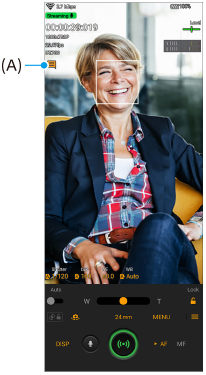
Toque no botão de chat ao vivo (A) para ver o chat ao vivo na janela de chat ao vivo do YouTube.
Novas funcionalidades do monitor externo
Quando utilizar a aplicação Monitor externo, ligue um dispositivo de vídeo que suporte saída de USB Video Class (UVC) ao dispositivo Xperia.
Nota
- Os vídeos serão apresentados em gama limitada no dispositivo Xperia independentemente da gama de entrada a partir do dispositivo de vídeo ligado. A luminância e cor do vídeo visualizado no dispositivo Xperia podem ser diferentes do vídeo original dependendo do vídeo de entrada e do seu formato de vídeo.
Sugestão
- Quando o vídeo 4K for introduzido a partir do dispositivo de vídeo ligado, a velocidade de fotogramas é limitada a 30 fps.
- Se a ligação com o dispositivo de vídeo ligado for instável, tente utilizar uma velocidade de fotogramas de 30 fps. Toque em
 (Ícone Definições) > [Definições do monitor] > [Velocidade de fotogramas].
Modo de monitor
Pode verificar a exposição e o foco do vídeo de entrada ao apresentar as informações de forma de onda, cor falsa e zebra.
Pode gravar o vídeo que monitoriza no Xperia e, se necessário, utilizá-lo como cópia de segurança. Consulte o tópico adequado listado em “Tópico relacionado” para obter detalhes.
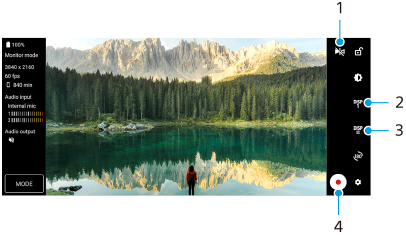
-
Toque para alternar para o modo de espelho.
Os vídeos são transmitidos em sequência e gravados na vista normal mesmo no modo de espelho.
-
Toque para selecionar a visualização da opção de auxiliar de fotografia entre DISP1, DISP2 e OFF.
Pode definir combinações frequentemente utilizadas de opções de auxiliar de fotografia como DISP1 ou DISP2 ao tocar em
 (Ícone Visualizar opções de auxiliar de fotografia).
 -
Toque para definir as opções de auxiliar de fotografia para DISP1 e DISP2, respetivamente.
Toque no separador DISP1 ou DISP2 no menu que se abre e, em seguida, toque em cada interruptor para mostrar ou ocultar opções.
Para definir detalhes, toque em
 (Ícone Editar).
- [Linhas de grelha]: Selecione um tipo de linha de grelha.
- [Linhas de moldura]: Selecione entre várias proporções.
- [Forma de onda]: Selecione entre vários estilos de forma de onda.
- [Cor falsa]: Personalize cores falsas e respetivas variações ao tocar em (Ícone Definições). Pode personalizar até 3 definições.
- [Zebra]: Mude o nível de zebra com o controlo de deslize de brilho de zebra.
-
Toque rapidamente para iniciar ou parar a gravação.
Modo transm. seq.
Se tiver vários canais registados e quiser especificar o destino de transmissão em sequência, pode agora selecionar um canal para transmissão em sequência, mesmo quando seleciona [YouTube™] para [Ligar a].
Novas funcionalidades do Otimizador de jogo
Selecionar o Estilo de modo de jogo
Pode selecionar o Estilo de modo de jogo durante o jogo.
Enquanto está a jogar um jogo, toque em  (Ícone flutuante) e, em seguida, toque em (Ícone Definições do Otimizador de jogo) > [Estilo de modo de jogo] e selecione uma opção.
Para alterar a definição [Estilo de modo de jogo] de todos os jogos adicionados anteriormente, no ecrã principal após lançar a aplicação Otimizador de jogo, toque em (Ícone Definições do Otimizador de jogo) > [Estilo modo jogo predefinido], e, em seguida, selecione uma opção e toque em [APLICAR].
Obter uma captura de ecrã utilizando o botão do obturador
Pode obter uma captura de ecrã utilizando o botão do obturador.
Para definir no jogo a ação de obtenção de uma captura de ecrã utilizando o botão do obturador, enquanto está a jogar o jogo, toque em (Ícone flutuante) e em seguida toque em (Ícone Definições do Otimizador de jogo) > [Atalho de HWB] > [Premir botão do obturador] > [Captura de ecrã rápida].
Para definir que seja obtida uma captura de ecrã em todos os jogos adicionados anteriormente com o botão do obturador, no ecrã principal após lançar a aplicação Otimizador de jogo, toque em (Ícone Definições do Otimizador de jogo) > [Atalho de HWB predefinido] > [Premir botão do obturador] > [Captura de ecrã rápida] e, em seguida, toque em [APLICAR].
