


Alterações após atualizar o software para Android 13
Além da atualização do software para Android 13, algumas alterações também são efetuadas às funções existentes. As seguintes são algumas das alterações principais após atualizar o seu dispositivo para Android 13.
Este Guia de ajuda não descreve todas as funcionalidades e funções do Android 13. Algumas funcionalidades, funções, definições e elementos de design do ecrã podem diferir do conteúdo deste Guia de ajuda após atualizar o dispositivo para Android 13.
Partilhar áudio com vários dispositivos (Bluetooth LE Audio)
A função de [Partilha de áudio] do Bluetooth LE Audio permite-lhe transmitir áudio para múltiplos auscultadores simultaneamente.
Consulte o tópico adequado listado em “Tópico relacionado” para obter detalhes.
O LE Audio será disponibilizado através de outra atualização de software após a atualização do Android 13 em algumas regiões e países.
Novo ecrã de bloqueio
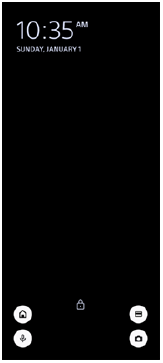
Os ícones que se seguem são apresentados no ecrã de bloqueio. Pode aceder rapidamente a cada funcionalidade a partir do ecrã de bloqueio tocando sem soltar nos ícones.
-
O
 (Ícone de carteira) será apresentado se instalar uma aplicação de pagamento NFC e configurar as definições adequadas.
Pode apresentar ou ocultar o
(Ícone de carteira) no ecrã de bloqueio. Localize e toque rapidamente em [Definições] > [Ecrã] > [Pref. do ecrã de bloqueio] e, em seguida, toque rapidamente no interruptor [Mostrar carteira]. -
O
 (Ícone de controlos de dispositivos) será apresentado no ecrã de bloqueio se instalar uma aplicação de controlo do dispositivo e configurar as definições adequadas.
Pode apresentar ou ocultar o
(Ícone de controlos de dispositivos) no ecrã de bloqueio. Localize e toque rapidamente em [Definições] > [Ecrã] > [Pref. do ecrã de bloqueio] e, em seguida, toque rapidamente no interruptor [Mostrar controlos de dispositivos].
Sugestão
- Pode controlar um dispositivo externo ligado sem desbloquear o seu dispositivo. Localize e toque rapidamente em [Definições] > [Ecrã] > [Pref. do ecrã de bloqueio] e, em seguida, toque no interruptor [Controlo a partir do dispositivo bloqueado] para ativar a função.
Novo painel de Definições rápidas
Passe o dedo para baixo duas vezes a partir da parte superior do ecrã para abrir o painel de Definições rápidas.
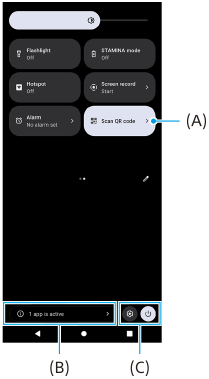
Abrir o leitor de códigos QR a partir do painel de Definições rápidas
-
No painel de Definições rápidas, passe o dedo para a esquerda ou para a direita para localizar
 (Leia o código QR) (A) e, em seguida, toque rapidamente no mesmo.
Verificar as aplicações ativas (B)
Toque rapidamente para apresentar as aplicações ativas que podem afetar a vida útil da bateria mesmo que não esteja a utilizá-las. Pode selecionar uma aplicação em execução e interrompê-la. Nem todas as aplicações podem ser interrompidas.
Mudança nas posições dos ícones (C)
Toque em  (Ícone Definições) para abrir o menu Definições.
Toque rapidamente em  (Botão do menu ligar/desligar) para abrir o menu ligar/desligar.
Imagem fundo/estilo
Pode alterar a cor de destaque do sistema de modo a corresponder ao padrão de fundo selecionado.
-
Toque sem soltar numa área vazia do ecrã inicial e, em seguida, toque em [Imagem fundo/estilo].
Pode selecionar as cores ou as definições pretendidas no ecrã de definições de [Imagem de fundo e estilo].
Nota
- [Cor dinâmica] em [Definições] > [Ecrã] já não está disponível.
Novas funcionalidades do Photo Pro
Fazer zoom sem problemas no modo BASIC (Básico)
Pode ampliar e reduzir sem problemas sem comutar objetivas, não só enquanto grava um vídeo, como também enquanto tira uma fotografia.
Mudança no método de apresentação para os resultados de leitura dos códigos QR
O método de apresentação para os resultados de leitura dos códigos QR mudou de uma notificação para uma barra de notificações.
Aponte a câmara para o código QR e, em seguida, toque rapidamente na barra de notificações que aparece no visor da câmara.
Nota
- As notificações de códigos QR já não são apresentadas no painel de notificação.
Novas funcionalidades do Otimizador de jogo
Modo de jogo
No ecrã de [Modo de jogo], pode otimizar o seu dispositivo para jogos e verificar o estado do seu dispositivo para o ajudar a melhorar a sua experiência de jogo.
-
Passe o dedo para a esquerda ou para a direita no topo do ecrã de [Modo de jogo] para selecionar uma opção entre [Desempenho preferido], [Equilibrado], [Duração preferida da bateria] e [Personalizado].
-
Após selecionar uma opção, desloque-se para a parte inferior do ecrã para verificar os valores de cada definição.
Sugestão
- No modo [Desempenho preferido], [Equilibrado] ou [Duração preferida da bateria], as definições desativadas são valores ajustados automaticamente aplicados e não podem ser alteradas. Para criar as suas condições ideais para jogar através do ajuste de todas as definições, selecione [Personalizado].
- Toque rapidamente em
 (Botão Mostrar detalhes) na parte superior direita do ecrã de [Modo de jogo] para ver as descrições dos modos e das definições.
 - As definições para [Controlo de alimentação H.S.], [Libertar RAM] e [Otimizar área de toque] são partilhadas entre os modos. Pode alterar as definições para cada jogo.
- As alterações às definições do Xperia Stream são ativadas quando o Xperia Stream é associado ao seu dispositivo. O Xperia Stream apenas pode ser adquirido em alguns países e regiões.
Novas funcionalidades do monitor externo
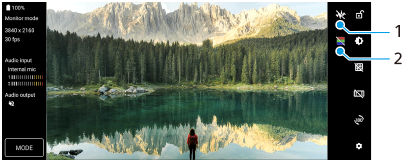
As funcionalidades que se seguem foram adicionadas no modo de monitor.
-
Toque para visualizar e selecionar entre vários estilos de forma de onda.
Pode verificar a exposição e o equilíbrio de cores do vídeo de entrada na luminância e nas formas de onda de tom de cor apresentadas.
-
Toque para mostrar ou ocultar cores falsas.
Pode utilizar uma cor falsa para verificar a exposição do vídeo de entrada através da imagem colorida, que apresenta a luminosidade do sinal de entrada.
Outras funcionalidade atualizadas
Selecionar o SIM que gere o tráfego de dados se utilizar dois SIM
O procedimento de definição mudou.
-
Localize e toque rapidamente em [Definições] > [Rede e Internet] > [SIMs].
-
Selecione o SIM que pretende utilizar para o tráfego de dados.
-
Toque no interruptor [Dados móveis] para ativar a função.
-
Siga as instruções apresentadas no ecrã para concluir o procedimento se lhe for pedido.
Evitar que o seu dispositivo seja desbloqueado acidentalmente (Premir para desbloquear com impressão digital)
Quando utilizar impressões digitais para proteger o seu dispositivo, pode utilizar a função [Premir para desbloquear com impressão digital] para evitar que o seu dispositivo seja desbloqueado acidentalmente enquanto estiver no modo de suspensão.
-
Localize e toque rapidamente em [Definições] > [Segurança] e, em seguida, toque no interruptor [Premir para desbloquear com impressão digital] para ativar a função.
O dispositivo não irá detetar a sua impressão digital mesmo que o seu dedo toque no botão de ligar/desligar enquanto estiver no modo de suspensão.
Para desbloquear o seu dispositivo, prima o botão de ligar/desligar e mantenha o seu dedo sobre o mesmo.
