


Modo transm. seq. do Video Pro
O Video Pro suporta transmissão em direto utilizando RTMP.
- Enquanto estiver a utilizar o Video Pro, toque em
 (Ícone Definições) > [Modo transm. seq.] > [Ativar].Quando liga a função pela primeira vez, aparecem várias notas ou informação. Confirme as mensagens, marque as caixas de verificação e, em seguida, toque em [OK] para prosseguir para os passos seguintes.
 - No menu Definições, toque em [Ligar a] e, em seguida, selecione o método de transmissão RTMP.
- [RTMP URL]: Selecione para transmitir utilizando RTMP. No menu Definições, defina [URL de stream RTMP] e [Chave de transmissão RTMP].
- [YouTube™]: Selecione para transmitir utilizando o YouTube. No menu Definições, defina [Conta do YouTube™] e [Evento direto YouTube™]. Para criar um novo evento, toque em [Criar novo evento].
- Feche o menu Definições.
- Toque em
 (Botão Transmissão) para iniciar a transmissão.Para parar a transmissão, toque em
 (Botão Transmissão).
Descrição geral do ecrã do Video Pro Modo transm. seq.
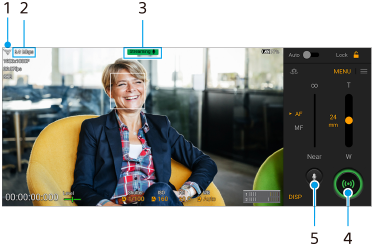
- Estado da rede
- Fluxo de bits em transmissão
- Estado de transmissão/Estado do microfone
- Toque para iniciar ou parar a transmissão.
- Toque para ativar ou desativar o som do microfone.
Nota
- Quando utilizar o Video Pro, observe os termos de serviço para o serviço de transmissão em direto e os requisitos relativos à transmissão em direto.
- Dependendo do serviço de transmissão em direto, as condições ou especificações podem mudar ou ser adicionadas sem aviso prévio.
- Se a transmissão em direto não funcionar corretamente, tente comutar o tipo de rede. Para mudar o tipo de rede, localize e toque rapidamente em [Definições] > [Rede e Internet] > [SIMs], selecione um SIM, toque em [Tipo de rede preferido] e, em seguida, selecione um tipo de rede. Os tipos de rede disponíveis dependem do seu contrato.
- Se selecionar [YouTube™] para [Ligar a], o destino de transmissão será um único canal associado à sua conta Google. Se tiver vários canais registados e quiser especificar o destino de transmissão, selecione [RTMP URL] para [Ligar a].
Sugestão
- Pode criar um atalho para o modo transm. seq. no Ecrã inicial. Toque sem soltar em
 (Ícone Video Pro). No menu que se abre, arraste [Modo tr. seq.] para a localização pretendida.
 - Pode definir se quer comutar automaticamente para o modo grav. ou para o último modo selecionado quando inicia o Video Pro. Para alterar a definição, toque em (Ícone Definições) > [Modo ao iniciar].
- Para selecionar a rede para transmissão, toque em (Ícone Definições) > [Utilização da rede].
- Para tornar a transmissão mais estável, ajuste as definições de vídeo de acordo com as especificações do serviço de transmissão em direto, a largura de banda da rede e o estado da rede. Toque em [Menu] > [Formato] ou [FPS] e toque em (Ícone Definições) > [Qualidade do vídeo] para selecionar uma opção para cada definição. As opções são as seguintes.
Formato FPS Qualidade do vídeo (fluxo de bits em transmissão) Baixa Média Alta 1920x1080P 29.97 3 Mbps 4.5 Mbps 6 Mbps 25 2.5 Mbps 3.75 Mbps 5 Mbps 1280x720P 29.97 1.5 Mbps 2.75 Mbps 4 Mbps 25 1.25 Mbps 2.3 Mbps 3.4 Mbps - Podem ocorrer perturbações ou a interrupção de imagens de vídeo e de áudio a velocidades de comunicação baixas, tais como ao transmitir num local onde a qualidade de sinal é fraca ou em movimento. Neste caso, as seguintes definições poderão melhorar as condições de vídeo e de áudio.
- Toque em [Menu] > [Formato] e, em seguida, selecione [1280x720P].
- Toque em (Ícone Definições) > [Qualidade do vídeo] e, em seguida, selecione [Baixa].
