


Modo de janela de pop-up
Pode visualizar outra aplicação numa janela pequena sobreposta por cima de uma aplicação em execução no modo de ecrã completo. Também pode visualizar uma terceira aplicação na janela de pop-up enquanto visualiza duas aplicações utilizando o modo Ecrã dividido.
Utilizar o modo de janela de pop-up
-
Localize e toque rapidamente em
 (Ícone Gestor de janelas).
O menu Sensor lateral é apresentado.
Pode também visualizar o menu Sensor lateral tocando duas vezes na barra ou no círculo do Sensor lateral. -
Toque na aplicação que pretende visualizar numa janela pequena.
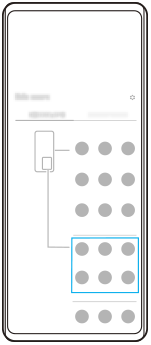
Visualizar uma aplicação utilizada recentemente no modo de janela de pop-up
-
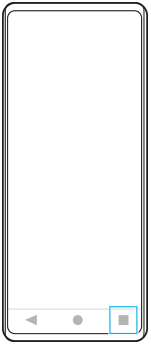
Toque em
 (Botão Descrição geral) na barra de navegação.
-
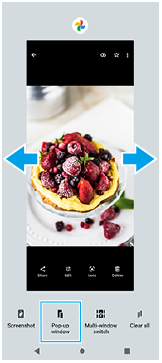
Passe o dedo para a esquerda ou para a direita para selecionar a aplicação que pretende visualizar numa janela pequena e, em seguida, toque em [Janela de pop-up].
-
Passe o dedo para a esquerda ou para a direita para selecionar a aplicação que pretende visualizar no ecrã completo e, em seguida, toque na mesma.
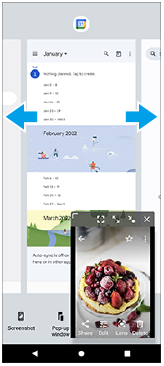
Descrição geral da janela de pop-up
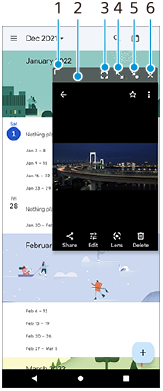
- Arraste para redimensionar a janela.
- Arraste para mover a janela.
- Toque para sair do modo de janela de pop-up e visualizar o modo de ecrã completo.
- Toque para maximizar a janela.
- Toque para iconizar a janela.
- Toque para fechar a janela.
Nota
- Nem todas as aplicações suportam o modo de janela de pop-up.
- O modo de janela de pop-up pode estar indisponível dependendo da função ou aplicação que estiver a utilizar como, por exemplo, quando utiliza o Photo Pro.
