


Snimanje videozapisa s automatskim okvirom (Auto. određ. kadra)
- Pokrenite aplikaciju Kamera.
 (Fotoaparat)
 -
Prijeđite prstom po dnu zaslona i dodirnite kako slijedi kako biste pronašli način rada.
[Više] > [Auto. određ. kadra] -
Usmjerite kameru prema subjektu.
-
Dodirnite jedan od gumba kuta za promjenu kuta gledanja.
-
Dodirnite subjekt koji želite fokusirati u tražilu.
-
Pojavit će se okvir fokusa.
Kamera će se fokusirati na dodirnuti predmet.
Za poništavanje fokusiranja dodirnite okvir fokusa.
-
Pojavit će se klizač za podešavanje boje i klizač za podešavanje svjetline.
 : Klizač za podešavanje boja
  : Klizač za podešavanje svjetline
Povucite klizače za podešavanje boje i svjetline.
-
-
Dodirnite gumb za promjenu veličine okvira.
 (Veličina kadra)
Kako biste povećali subjekt unutar okvira, pomaknite klizač ulijevo. Kako biste smanjili subjekt unutar okvira, pomaknite klizač udesno.
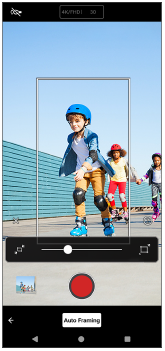
Da biste sakrili klizač, dodirnite gumb u tražilu.
 (Zatvori)
 -
Dodirnite sljedeći gumb na zaslonu ili pritisnite okidač uređaja za snimanje videozapisa.
 (Pokreni snimanje videa)
-
Dodirnite sljedeći gumb na zaslonu ili pritisnite okidač uređaja za zaustavljanje snimanja.
 (Zaustavi video snimanje)
Za prikaz, dijeljenje ili uređivanje videozapisa u aplikaciji Google fotografije dodirnite sličicu. Za više informacija o aplikaciji Google fotografije idite na sljedeći URL.
Za promjenu postavki kamere
-
Dodirnite ikonu kako biste pronašli i promijenili češće korištene postavke.
 (Postavke)
-
Svijetlo
Isključi / Uključi
Trenutačni status svjetla prikazan je u gornjem lijevom kutu zaslona. Svjetlo možete uključiti ili isključiti dodirivanjem ikone.
-
Orijentacija kadra
Automatski: Kamera održava usmjerenje obrezivanja istim kao i usmjerenje uređaja.
Okomita / Vodoravna: Kamera drži izrezani kadar u okomitom ili vodoravnom položaju.
-
-
Dodirnite gumb za promjenu detaljnijih postavki.
[Izbornik]
-
Snimanje cijelog zaslona
Možete odabrati želite li spremiti neobrezanu snimku cijelog zaslona uz izrezanu snimku ili ne. Obrezane snimke spremaju se u rezoluciji Full HD. Neobrezane snimke spremaju se u 4K.
Uključi: Bit će spremljene i obrezane i neobrezane snimke.
Isključi: Bit će spremljena samo izrezana snimka.
-
HDR/SDR format
Omogućite HDR (High Dynamic Range) kako bi vaši videozapisi izgledali dramatičnije i bliže onome što vidite u stvarnom životu.
HDR(HLG/BT.2020): Video se snima kombinacijom HLG za gama krivulju i BT.2020 za prostor boja.
SDR(BT.709): Video se snima kombinacijom standardne gama krivulje i BT.709 za prostor boja.
-
Mikrofon
Možete odabrati koji ćete mikrofon koristiti tijekom snimanja videozapisa.
Svi smjerovi (stereo): Ova postavka je idealna za snimanje zvuka sa svih strana ili smjerova, kao što je zvuk iz okoline.
Prioritet glasa (stražnji): Ova je postavka idealna za snimanje glasova ili zvuka subjekta prilikom snimanja glavnom kamerom. Tijekom snimanja što je manje moguće dodirujte stražnju ploču kako biste izbjegli snimanje šuma.
-
Smanjenje šuma vjetra
Možete smanjiti buku koju stvara vjetar koji udara u mikrofon tijekom snimanja bez gubitka izvorne kvalitete zvuka.
-
Savjet
- Ako se veličina okvira ne promijeni kada pomaknete klizač veličine okvira, približite se objektu i pokušajte ponovno promijeniti veličinu okvira.
-
Možete odabrati završni sloj slika. Dodirnite ikonu.
 (Izgled)
Svaki unaprijed postavljeni izgled optimiziran je različitom kombinacijom tona boje, zasićenja, kontrasta, oštrine, svjetline i drugih elemenata slike, tako da možete postaviti obradu slike sa svojom idealnom ravnotežom tih elemenata. Za pojedinosti o svakom unaprijed postavljenom izgledu dodirnite gumb.
 (Pročitajte više)
 -
U aplikaciji Google Photos, sljedeća ikona bit će pridružena sličicama izrezanih videozapisa.
 (automatsko kadriranje videa)
 -
Za dodatne postavke fotoaparata pogledajte odgovarajuću temu navedenu u odjeljku u nastavku.
“Povezana tema”