


Početni zaslon
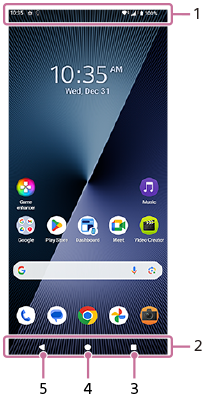
-
Statusna traka
-
Navigacijska traka
-
Gumb Pregled
Dodirnite za pronalazak svih otvorenih aplikacija.
- Za otvaranje druge aplikacije dodirnite gumb pregleda, prijeđite prstom lijevo ili desno da biste odabrali aplikaciju koju želite otvoriti, a zatim dodirnite aplikaciju.
- Za zatvaranje aplikacije dodirnite gumb za pregled, prijeđite prstom lijevo ili desno da biste odabrali aplikaciju koju želite zatvoriti, a zatim prijeđite prstom prema gore na aplikaciji.
-
Možete koristiti sljedeće funkcije.
- [Snimka zaslona]
- [SKOČNI prozor]
- [Prebacivanje između više prozora] (Način rada s podijeljenim zaslonom)
-
Gumb za početnu stranicu
Dodirnite za izlazak iz aplikacije i povratak na početni zaslon.
-
Gumb za povratak
Dodirnite za povratak na prethodni zaslon unutar aplikacije ili zatvaranje aplikacije.
Savjet
-
Kada se 3 gumba za Početna, Natrag i Pregled ne prikazuju na dnu zaslona, pronađite ih i dodirnite na sljedeći način.
[Postavke] > [Sustav] > [Pokreti] > [Način navigacije] > [Navigacija pomoću tri gumba]
-
Kada se orijentacija vašeg uređaja i orijentacija prikazanog zaslona razlikuju, u navigacijskoj traci prikazuje se sljedeća ikona. Prikazani zaslon možete rotirati dodirom ove ikone.
 (Rotiranje)
Možete postaviti da se zaslon automatski rotira prema orijentaciji uređaja. Pronađite i dodirnite kako slijedi, a zatim dodirnite prekidač za omogućavanje funkcije.
[Postavke] > [Zaslon] > [Automatski zakreni zaslon]
-
Možete koristiti način rada jednom rukom. Za postavljanje načina rada jednom rukom pronađite i dodirnite kako slijedi.
[Postavke] > [Sustav] > [Pokreti] > [Način rada jednom rukom]
-
Kada uključite sljedeći prekidač, možete koristiti prečac za način rada jednom rukom, a ikona prečaca za način rada jednom rukom pojavit će se na zaslonu.
[Prečac za način rada jednom rukom]
-
Ako ste način navigacije postavili na Navigacija gestama, možete koristiti i način rada jednom rukom uključivanjem sljedećeg prekidača.
[Koristi način rada jednom rukom]
-
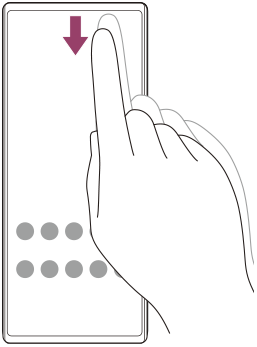
Za otvaranje ploče Brze postavke
- Dvaput prijeđite prstom prema dolje s vrha zaslona.
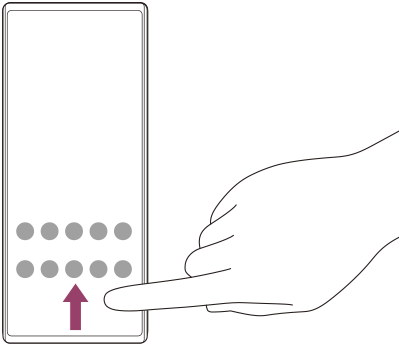
Za otvaranje ladice s aplikacijama
- Na početnom zaslonu prijeđite prstom od dna zaslona prema vrhu.
Za promjenu pozadine
Pozadinu možete promijeniti u unaprijed postavljenu sliku ili svoju omiljenu fotografiju.
-
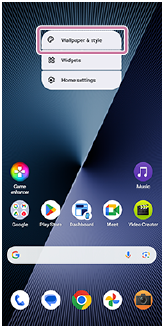
Dodirnite i držite prazno područje na početnom zaslonu, a zatim dodirnite kako slijedi.
[Pozadina i stil] > [Promijenite pozadinu]
Savjet
- Možete promijeniti boju naglaska sustava kako bi odgovarala odabranoj pozadini. Odaberite željene boje ili postavke na zaslonu postavki Pozadina i stil.
-
Za dodavanje widgeta na početni zaslon dodirnite i držite prazno područje na početnom zaslonu, a zatim dodirnite sljedeće.
[Widgeti]
-
Možete postaviti kontrast boja početnog zaslona. Visoki kontrast boja olakšava pregled teksta, gumba i ikona na zaslonu. Na zaslonu Pozadina i stil dodirnite kako slijedi.
[Početni zaslon] > [Kontrast boja] > željena opcija