


Snimanje fotografija (Pro foto.)
- Pokrenite aplikaciju Kamera.
 (Fotoaparat)
 -
Odaberite način rada.
[Pro foto.] - Odaberite način snimanja.
- P (Automatski odabir programa): Možete snimati fotografije s automatski podešenom ekspozicijom (brzina zatvarača i vrijednost otvora blende).
- S (Prioritet brzine zatvarača): Možete snimati fotografije objekata koji se brzo kreću, itd. s ručno podešenom brzinom zatvarača. (ISO vrijednost se podešava automatski.)
- M (Ručna ekspozicija): Možete snimati fotografije sa željenom brzinom zatvarača i ISO vrijednošću.
![Slika odabira načina snimanja u načinu [Pro photo] aplikacije Kamera](image/scr-256-camera-pro-shooting-mode.png)
-
Postavite funkcije snimanja na željene postavke.
-
Usmjerite kameru prema subjektu.
-
Dodirnite jedan od gumba kuta za promjenu kuta gledanja.
Da biste povećali ili smanjili sliku, ponovno dodirnite gumb kuta, a zatim ga kliznite lijevo i desno (u portretnoj orijentaciji) ili gore i dolje (u pejzažnoj orijentaciji).
Također možete povećati ili smanjiti sliku približavanjem ili smanjivanjem prstiju na tražilu ili pritiskom na gumb za zumiranje.
- Podesite postavke pomoću kotačića.
Možete promijeniti vrijednost dodirivanjem podcrtane postavke prikazane iznad kotačića (u portretnoj orijentaciji) ili na dnu tražila (u pejzažnoj orijentaciji).
- P: Možete prilagoditi vrijednost ekspozicije (EV) i odabrati ISO vrijednost.
- S: Možete odabrati brzinu zatvarača i prilagoditi vrijednost ekspozicije (EV).
- M: Možete odabrati brzinu zatvarača i ISO vrijednost.
- Podesite fokus.
- Kamera će automatski detektirati objekt i fokusirati se na njega.
- Da biste odabrali subjekt koji želite fokusirati, dodirnite ga.
-
Dodirnite okidač zaslona ili pritisnite okidač uređaja za snimanje slike.
- Ako pritisnete okidač uređaja do pola, boja okvira fokusa promijenit će se u zelenu, a fotoaparat će fokusirati uokvireni subjekt. Fokus će se kontinuirano podešavati prema pokretima subjekta. Pritisnite okidač uređaja do kraja za snimanje slike.
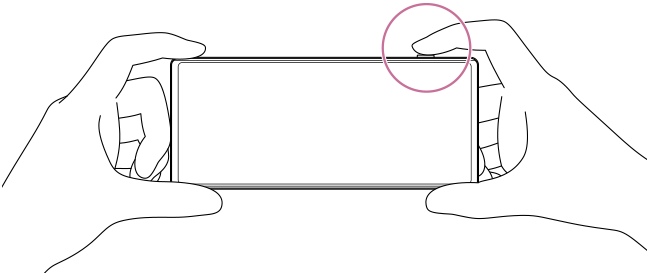
- Kada koristite svoj uređaj vodoravno i snimate slike pritiskom na okidač uređaja, držite uređaj kao što je prikazano.
Za snimanje videozapisa u Pro foto modu
Možete privremeno snimiti video čak i ako je odabrano sljedeće.
[MENU] > [Snimanje] > [Način okidanja] > [Pojedinačno snimanje]
-
Dodirnite i držite gumb okidača zaslona kako biste započeli snimanje videozapisa, a zatim otpustite prst kako biste zaustavili snimanje.
Ako dodirnete i zadržite gumb za okidanje zaslona i pomaknete ga do ikone za zaključavanje s desne strane, snimanje će se nastaviti nakon što otpustite prst.
Za odabir funkcije koja se podešava kada dodirnete tražilo
-
Dodirnite na sljedeći način, a zatim odaberite opciju.
[MENU] > [Izoštravanje] > [Funkcija dodira]
- Praćenje dodira i svjetlina: Kamera drži fokus zaključanim na određenom pokretnom objektu i prilagođava svjetlinu.
- Praćenje dodira: Kamera drži fokus zaključanim na određenom pokretnom objektu.
- Fokus i svjetlina: Kamera automatski fokusira na određeni položaj i prilagođava svjetlinu.
- Izoštravanje: Kamera automatski fokusira na navedeni položaj.
Savjet
- Aplikaciju Kamera također možete pokrenuti izvođenjem sljedećih operacija.
- Dugo pritisnite okidač uređaja.
-
Dodirnite i držite sljedeću ikonu na zaključanom zaslonu.
 (Fotoaparat)
 -
Dvaput pritisnite gumb za napajanje. Kako biste omogućili ovu funkciju, pronađite i dodirnite kako slijedi, a zatim dodirnite prekidač.
[Postavke] > [Sustav] > [Pokreti] > [Otvaranje fotoaparata]
- Koristite tronožac kako biste spriječili podrhtavanje fotoaparata kada ste odabrali malu brzinu zatvarača.
- Kada snimate sportske scene u zatvorenom, postavite ISO osjetljivost na višu vrijednost.
- Vrijednosti podcrtanih postavki na dnu tražila možete promijeniti dodirom na njih.
-
Možete snimati slike s efektom koji kožu čini glatkijom. Dodirnite redom sljedeće.
[MENU] > [Ekspozicija/boja] > [Efekt nježnog tena] > [Uključi]
-
Možete ispraviti izobličenje lica koje se pojavljuje blizu ruba zaslona kada je odabran široki kut gledanja. Dodirnite na sljedeći način za aktiviranje postavke.
[MENU] > [Snimanje] > [Ispravak izobličenja lica] > [Automatski]