


Promjene nakon ažuriranja softvera na Android 16
Uz ažuriranje softvera na Android 16, napravljene su i neke promjene u postojećim funkcijama. Slijede neke od glavnih promjena nakon ažuriranja uređaja na Android 16.
Ovaj Vodič za pomoć ne opisuje sve značajke i funkcije Android 16 . Neke značajke, funkcije, postavke i elementi dizajna zaslona mogu se razlikovati od sadržaja ovog Vodič za pomoć nakon ažuriranja uređaja na Android 16.
Promjene stavki u izborniku Postavke
Neki nazivi stavki i njihov redoslijed u izborniku Postavke su promijenjeni. Ova tema uglavnom objašnjava stavke za koje su se promijenili operativni postupci.
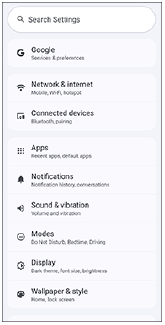
Načini
Sljedeća stavka je dodana u izbornik Postavke.
[Načini]
Možete odlučiti kada blokirati obavijesti kako biste se lakše koncentrirali u određenim situacijama, kao što su spavanje, rad ili vožnja.
Pronađite i dodirnite kako slijedi, a zatim dodirnite željenu stavku za promjenu vrijednosti.
[Postavke] > [Načini]
Ne uznemiravaj: Obavijesti možete smanjiti tako da dopustite samo one obavijesti koje su vam potrebne.
Vrijeme za spavanje: Možete postaviti alarme, zatamniti zaslon i blokirati obavijesti.
Vožnja: Možete blokirati obavijesti kako biste se mogli usredotočiti na vožnju.
Izradite vlastiti način: Možete prilagoditi načine rada. Odaberite ikonu i unesite naziv načina rada.
Zatim dodirnite sljedeći gumb i postavite željene stavke.
[Gotovo]
Napomena
-
Sljedeća stavka je uklonjena.
[Postavke] > [Zvuk i vibracija] > [Ne uznemiravaj]
-
Sljedeće stavke su uklonjene s ploče Brze postavke.
 (Ne uznemiravaj)
 (Način rada za spavanje)
Dodirnite sljedeću ikonu na ploči Brze postavke za promjenu postavki.
(Načini)
Savjet
-
Postavke za sljedeću ikonu možete promijeniti s ploče Brze postavke.
(Načini)
Promjene u bočnom senzoru
Sljedeća stavka je uklonjena.
[Postavke] > [Rad i pregled] > [Side sense]
Sada možete koristiti Side sense izvršavanjem sljedećih operacija.
Uključivanje ili isključivanje bočnog senzora
-
Pronađite i dodirnite redom sljedeće.
[Postavke] > [Sustav] > [Pokreti] > [Side sense]
-
Dodirnite prekidač za omogućavanje ili onemogućavanje funkcije.
[Koristi traku za Side sense]
Pregled vodiča za korištenje višezadaćnosti
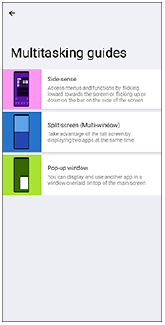
Uz Side sense, možete pogledati i vodiče o korištenju načina rada s podijeljenim zaslonom (više prozora) i načina rada skočnog prozora.
Pronađite i dodirnite redom sljedeće.
[Postavke] > [Sustav] > [Pokreti] > [Side sense] > [Prikaži Priručnike za funkcije višezadać.]
Zatim dodirnite željenu stavku na sljedećem zaslonu.
[Priručnik za višezadaćnost]
Savjet
-
Da biste saznali više o izborniku Pokretača aplikacija, pronađite i dodirnite kako slijedi.
[Priručnik za višezadaćnost] > [Side sense]
Promjene postavki zaključanog zaslona
-
Sada možete otvoriti postavke zaključanog zaslona s početnog zaslona.
Dodirnite i držite prazno područje na početnom zaslonu, a zatim dodirnite sljedeće.
[Pozadina i stil] > [Zaključani zaslon] > [Više postavki zaključanog zaslona]
-
Sljedeća stavka je promijenjena kako slijedi.
Prije ažuriranja: [Dot. za prikaz zaklj. zaslona]
Nakon ažuriranja: [Dva dodira za provjeru]
Zrcaljenje zaslona vašeg uređaja na podržanom televizoru
Funkciju zrcaljenja zaslona možete koristiti za zrcaljenje zaslona uređaja na televizoru ili drugom velikom zaslonu bez korištenja kabelske veze.
Wi-Fi Direct® tehnologija stvara bežičnu vezu između dva uređaja, tako da se možete udobno smjestiti i uživati u omiljenim fotografijama iz udobnosti svog kauča. Ovu značajku možete koristiti i za slušanje glazbe s uređaja putem zvučnika televizora.
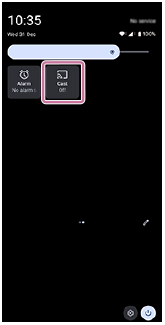
Funkcija zrcaljenja zaslona sada je dostupna putem funkcije Cast u ploči Brze postavke.
Unaprijed provjerite je li vaš uređaj povezan s Wi-Fi® mrežom.
-
TV: Slijedite upute u korisničkom priručniku televizora za uključivanje funkcije zrcaljenja zaslona.
-
Vaš uređaj: Dvaput prijeđite prstom prema dolje s vrha zaslona da biste otvorili ploču Brze postavke.
-
Prijeđite prstom lijevo ili desno da biste pronašli sljedeću funkciju, a zatim je dodirnite.
 (Emitiranje)
Zatim dodirnite sljedeći gumb.
[Postavke]
Savjet
-
Ako ne možete pronaći ikonu na ploči Brze postavke, možete je dodati na ploču.
Dodirnite sljedeću ikonu.
 (Uredi)
Zatim dodirnite i držite sljedeću ikonu da biste je premjestili u gornji dio zaslona.
(Emitiranje)
-
-
Dodirnite sljedeću ikonu u gornjem desnom kutu zaslona.
 (Više)
Zatim označite sljedeći potvrdni okvir.
[Omogući bežični prikaz]
-
Dodirnite uređaj s kojim se želite povezati.
Za zaustavljanje zrcaljenja zaslona između uređaja
Na ploči Brze postavke pronađite i dodirnite sljedeće.
(Emitiranje) > [Prekini vezu]
-
Zrcaljenje zaslona više ne možete otkazati izvođenjem sljedećih operacija.
Prijeđite prstom prema dolje s vrha zaslona, a zatim dodirnite kako slijedi.
 (Proširi više) > [Prekini vezu] > [U redu]
Napomena
-
Sljedeća stavka je uklonjena.
[Postavke] > [Veza uređaja] > [Postavke povezivanja] > [Zrcaljenje zaslona]
-
Ova se funkcija može koristiti s televizorima koji podržavaju značajku zrcaljenja zaslona.
-
Prilikom korištenja zrcaljenja zaslona nemojte prekrivati područje Wi-Fi antene na uređaju.
-
Prilikom korištenja zrcaljenja zaslona, kvaliteta slike ponekad može biti negativno pogođena ako postoje smetnje s drugih Wi-Fi mreža.
Savjet
-
Značajku zrcaljenja zaslona možete koristiti i iz funkcije Cast u izborniku Postavke.
Pronađite i dodirnite redom sljedeće.
[Postavke] > [Povezani uređaji] > [Postavke povezivanja] > [Emitiranje]
Dodirnite sljedeću ikonu u gornjem desnom kutu zaslona.
(Više)Označite sljedeći potvrdni okvir.
[Omogući bežični prikaz]
Zatim dodirnite uređaj s kojim se želite povezati.
Promjena u načinu provjere informacija o bateriji
Sljedeća stavka je uklonjena.
[Postavke] > [O telefonu] > [Informacije o bateriji]
Sada možete provjeriti podatke o bateriji izvođenjem sljedećih operacija.
Pronađite i dodirnite redom sljedeće.
[Postavke] > [Sustav] > [Dijagnostika uređaja] > [Stanje komponenti] > [Status baterije]
Ostale promjene
Odabir za postavljanje SIM kartice koja će se koristiti za tekstualne poruke
Sljedeća stavka je uklonjena.
[Postavke] > [Mreža i internet] > [SIM-ovi] > [Poruke] > [Pitaj svaki put]
Pronađite i dodirnite redom sljedeće.
[Postavke] > [Mreža i internet] > [SIM-ovi] > [Poruke]
Zatim odaberite SIM karticu koju želite koristiti za tekstualne poruke.
Promjene postavki automatskog ažuriranja aplikacija
Sljedeća stavka je uklonjena.
[Postavke] > [Sustav] > [Ažuriranja sustava] > (Više) > [Postavke] > [Automatsko ažuriranje aplikacija]
Za promjenu postavki automatskog ažuriranja aplikacija, izvršite sljedeće operacije.
-
Pronađite i dodirnite ikonu.
 (Google Play)
 -
Dodirnite ikonu računa, a zatim u izborniku postavki pronađite i dodirnite izbornik aplikacija za automatsko ažuriranje.
-
Odaberite željenu opciju.