


Izbornik funkcija (Pro video.)
Dodirnite gumb Fn za otvaranje izbornika funkcija. Za zatvaranje izbornika funkcija ponovno dodirnite gumb Fn.
![Slika koja prikazuje gdje se koja ikona nalazi na izborniku Funkcija u modu [Pro video] aplikacije Kamera. Gornji red s lijeva na desno, 1 do 6. Donji red s lijeva na desno, 7 do 12.](image/scr-256-camera-pro-video-function-menu.png)
-
Razlučivost
4K / Full HD / HD
-
Broj sl./s
24 sl./s / 30 sl./s / 60 sl./s / 120 sl./s
-
Način izoštravanja
Kontinuirani AF: Koristite postavku kada je subjekt u pokretu. Kamera će kontinuirano fokusirati.
Ručno izoštravanje: Fokus možete podesiti ručno pomoću klizača u tražilu. Također možete dodirnuti jednu od sljedećih ikona za finije prilagodbe.
 (Fokus blizu)/
 (Fokus daleko)
Ako ne možete izoštriti željeni subjekt korištenjem Continuous AF, upotrijebite ručno izoštravanje.
-
Prikaz proizvoda
Uključi / Isključi: Postavke kamere su optimalno konfigurirane za video snimke kao što su recenzije proizvoda. Kamera se fokusira na objekte prikazane u središtu tražila.
-
Dinamički raspon
Široko: Možete snimati videozapise sa širokim dinamičkim rasponom korištenjem obrade slike koja kombinira više okvira.
Standardno
-
Mikrofon
Možete odabrati koji ćete mikrofon koristiti tijekom snimanja videozapisa.
Svi smjerovi (stereo): Ova postavka je idealna za snimanje zvuka sa svih strana ili smjerova, kao što je zvuk iz okoline.
Prioritet glasa (stražnji): Ova je postavka idealna za snimanje glasova ili zvuka subjekta pri snimanju glavnom kamerom. Tijekom snimanja što je manje moguće dodirujte stražnju ploču kako biste izbjegli snimanje šuma.
-
Automatsko izoštravanje lice/oči
Automatsko izoštravanje lice/oči / AF lica / Isključi
Kamera prepoznaje lica ili oči ljudi i životinja i automatski ih fokusira.
Kada kamera detektira lica ljudi ili životinja, pojavljuje se okvir za detekciju. Za promjenu cilja fokusa dodirnite lice subjekta na koji želite fokusirati.
-
Izgled
Kreativni izgled : ST (Standardno)/ Kreativni izgled : NT (Neutralno) / Kreativni izgled : VV (Živopisno) / Kreativni izgled : FL (Film) / Kreativni izgled : IN (Instantno) / Kreativni izgled : SH (Blago istakn.) / S-Cinetone za mobitel: Svaki unaprijed postavljeni izgled optimiziran je različitom kombinacijom tona boje, zasićenja, kontrasta, oštrine, svjetline i drugih elemenata slike, tako da možete postaviti obradu slike sa svojom idealnom ravnotežom tih elemenata. Za pojedinosti o svakom unaprijed postavljenom izgledu dodirnite gumb.
 (Pročitajte više)
 -
HDR/SDR format
Omogućite HDR (High Dynamic Range) kako bi vaši videozapisi izgledali dramatičnije i bliže onome što vidite u stvarnom životu.
HDR(HLG/BT.2020): Video se snima kombinacijom HLG za gama krivulju i BT.2020 za prostor boja.
SDR(BT.709): Video se snima kombinacijom standardne gama krivulje i BT.709 za prostor boja.
-
WB
Automatski / Oblačno / Danje svjetlo / Fluorescentno / Svjetlost žarulje / Sjena: Možete podesiti tonove boja prema odabranom izvoru svjetla koji osvjetljava subjekt (unaprijed postavljena ravnoteža bijele boje). Za fino podešavanje tonova boja dodirnite gumb AB/GM za prikaz ekrana za fino podešavanje, a zatim pomaknite narančastu točku na željeni položaj. Nakon podešavanja, ponovno dodirnite gumb za zatvaranje ekrana za fino podešavanje.
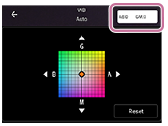
Temp 1 / Temp 2 / Temp 3: Kamera pamti postavke ravnoteže bijele boje definirane u smislu temperature boje. Dodirnite gumb K za podešavanje temperature boje pomoću kotačića. Dodirnite gumb AB/GM za fino podešavanje tona boje pomoću zaslona za fino podešavanje. Nakon podešavanja, ponovno dodirnite gumb za zatvaranje ekrana za fino podešavanje.
Prilagođeno 1 / Prilagođeno 2 / Prilagođeno 3: Kamera pamti osnovnu bijelu boju u uvjetima osvjetljenja za okruženje snimanja. Za podešavanje osnovne bijele boje odaberite jednu od stavki, dodirnite sljedeću postavku, a zatim slijedite upute na zaslonu.
[Primij.]
-
Stabilizacija
Možete snimati glatke videozapise bez podrhtavanja.
Visoka kvaliteta: Odaberite ovu vrijednost kako biste dobili najsnažniji učinak stabilizacije.
Standardno: Odaberite ovu vrijednost ako želite snimati videozapise s nešto širim kutom gledanja čak i ako će učinak stabilizacije biti slabiji od stabilizacije visoke kvalitete.
Isključi
-
Isticanje
Uključi / Isključi: Peaking vam pomaže da provjerite fokus poboljšavajući obrise područja u fokusu.
Savjet
-
Možete odabrati boju isticanja. Dodirnite na sljedeći način, a zatim odaberite opciju.
[MENU] > [Izoštravanje] > [Maksimalna boja]
-
Za ponovno dodjeljivanje ili promjenu rasporeda stavki postavki u izborniku funkcija
-
Dodirnite redom sljedeće.
[MENU] > [Postavljanje] > [Prilagodba funkcijskog izbornika (videozapis)]
- Slijedite upute na zaslonu.