


Korištenje izbornika (Poboljšanje igre)
Otvaranjem izbornika Game Enhancer tijekom igranja igrice možete provjeriti uvjete svog uređaja, prilagoditi razinu svjetline povlačenjem klizača i promijeniti postavke.
- Dok igrate igru, dodirnite ikonu.
 (Lebdeće ikone)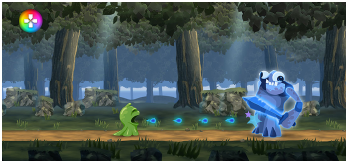
- U izborniku koji se otvori dodirnite i konfigurirajte željene postavke.
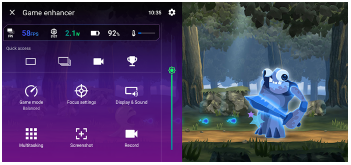
Postavke poboljšanja igre
-
 (Postavke poboljšanja igre)
Možete promijeniti vrstu izbornika Game Enhancer, dodijeliti radnju Game Enhancer koja se koristi u igri okidaču i odabrati stil Game Mode.
-
[Način rada za igre]
Možete provjeriti uvjete svog uređaja ili odabrati način dodirom svake kartice na vrhu zaslona načina igre.
U sljedećim načinima rada zasivljene postavke automatski se primjenjuju kao prilagođene vrijednosti.
- [Baterija]
- [Uravnoteženo]
- [Performanse]
Kako biste stvorili idealne uvjete za igranje finim podešavanjem svih postavki, odaberite sljedeći način rada.
[Prilagođeno]
Sljedeće postavke dijele se među načinima. Možete promijeniti postavke za svaku igru.
- [Kontrola napajanja za H.S.]
- [Otpuštanje RAM-a]
- [Optimiziraj dodirno područje]
-
[Postavke poboljšanja performansi]
Možete se usredotočiti na svoju igru blokiranjem obavijesti i dolaznih poziva te onemogućavanjem okidača, bočnog senzora i drugih postavki koje mogu ugroziti igranje.
-
[Prikaz i zvuk]
Možete unaprijed postaviti do 4 postavke za kvalitetu slike i postavke zvuka. Odabirom unaprijed postavljenih postavki prema situaciji u igri možete primijeniti odgovarajuće postavke.
Dodirnite sljedeću ikonu na vrhu zaslona za odabir unaprijed postavljene postavke koju želite postaviti.
 (natrag) ili
  (naprijed)
 -
[Višezadaćnost]
-
Dodirnite karticu koju želite prikazati.
[WEB]/[YouTube]: Možete pretraživati informacije o igri.
-
[APLIKACIJE]: Aplikaciju možete otvoriti u skočnom prozoru odabirom aplikacije.
-
-
[Snimka zaslona]
Možete napraviti snimku zaslona prikazanog zaslona i prilagoditi postavke niza snimki zaslona. Također možete postaviti snimanje zaslona pomoću okidača u postavkama Game Enhancer.
-
[Snimi]
Možete snimiti video zaslona igranja sa zvukovima igre, glasovima i licima igrača prikazanim na vašem zaslonu.
Savjet
-
Ako je sljedeći gumb prikazan u gornjem desnom kutu zaslona u izborniku Game Enhancer, dodirnite ga za prikaz opisa postavki.
 (Prikaži detalje)
 -
Sljedeću ikonu prikazanu tijekom igranja igre možete povući i premjestiti na željeni položaj.
(Lebdeće ikone) ili  (Traka za povlačenje)
 -
Način rada STAMINA je isključen dok koristite aplikaciju Game Enhancer. Ako želite dati prioritet trajanju baterije, izvedite sljedeći postupak tijekom igranja igre.
(Lebdeće ikone) > [Način rada za igre] > [Baterija] -
Sljedeće postavke možete primijeniti na sve prethodno dodane igre.
- [Vrsta izbornika]
- [Stil načina rada za igre]
- [HWB prečac]
Na glavnom zaslonu nakon pokretanja aplikacije Game Enhancer dodirnite ikonu.
(Postavke poboljšanja igre)Zatim dodirnite jedno od sljedećeg.
- [Zadana vrsta izbornika]
- [Zadani stil načina rada za igre]
- [Zadani HWB prečac] > [Pritisak gumba zatvarača]
Zatim odaberite željenu opciju i primijenite je.